目次Outline
- 1. 📌 要約
- 2. 🎧2026年最新:世界の音楽ストリーミング利用者数
- 3. 🎵Amazon Music / Amazon Music Unlimited の利用状況(2026年)
- 4. 📡ストリーミング市場全体の最新トレンド(2026)
- 5. 🔍 なぜ純正ネットワーク再生では EQ が使えないのか
- 6. 🎧Amazon Music の音質仕様
- 7. 🎧 対象環境
- 8. 🎧 Amazon Music で音飛びが起こる理由(アップサンプリング無関係)
- 9. 🎧 Qobuz / Spotify / YouTube を JRiver WDM に乗せる方法
- 10. 🔥 まとめ:WDM に乗るサービス/乗らないサービス
📌 要約
2026年現在、世界の音楽ストリーミング利用者は8億人を超え、Spotify・Apple Music・Amazon Music・YouTube Musicが市場を牽引している。Amazon Music は世界シェア約11%で、ハイレゾ配信を武器に着実に成長中。聴取スタイルは「スマホ+ワイヤレス」が主流だが、オーディオファンは PC 再生+外部DAC+DSP を組み合わせた“音質最適化型ストリーミング”へ移行している。JRiver を軸にすれば、Amazon Music でも高度なEQ・DSDアップサンプリング・VST処理が可能になる。
🎧2026年最新:世界の音楽ストリーミング利用者数
■ 世界の有料ストリーミング利用者数
- 有料ストリーミング利用者:8億人以上
■ 世界シェア(2025〜2026最新)
| サービス | 世界シェア | 備考 |
|---|---|---|
| Spotify | 31.7% | 世界最大 |
| Tencent Music | 14.4% | 中国市場が中心 |
| Apple Music | 12.6% | 1.1億ユーザー超え |
| Amazon Music | 11.1% | ハイレゾ配信が強み |
| YouTube Music | 9.7% | 若年層に強い |
🎵Amazon Music / Amazon Music Unlimited の利用状況(2026年)
ネットワークオーディオそしてサブスクの中で音質に拘っているのがAmazon Musicなので、他にも選択肢がありながらもここをターゲットにしました。
■ Amazon Music の位置づけ
- 世界シェア 11.1%(4位)
- ハイレゾ(24bit/192kHz)対応でオーディオファンの支持が増加
■ 利用者の聴き方の傾向
利用者については、できるだけコストを抑えて数多くの楽曲を聴きたい人を一般ユーザーとし、音質に拘りそのためにはお金を惜しまない人をオーディオファン層と位置付けました。
▼ 一般ユーザー
- スマホ+ワイヤレスイヤホンが圧倒的多数
- パーソナライズされたプレイリストを日常的に利用
- 1日の平均リスニング時間は 104分(2025年データ)
▼ オーディオファン層
- PC再生+外部DAC+DSP の“音質最適化型ストリーミング”が増加
- ハイレゾ配信を活かすため、
- USB DAC
- ASIO/WASAPI
- EQ / VST
- アップサンプリング を組み合わせる傾向が強い
📡ストリーミング市場全体の最新トレンド(2026)
■ 市場規模
- 2024年:204億ドル
- 2026年予測:490.9億ドル
■ 市場の特徴
- 音楽業界の 84% がストリーミング収益
- 有料サブスクが主流(収益の72%)
- Gen Z が米国ストリーミング利用の 38% を占める
JRiver を通すことで音質が良くなるかどうかは、「音を加工したいかどうか」で決まります。EQ・VST・DSD アップサンプリングなどの高度な処理を使う場合、JRiver を通すことで Amazon Music 単体では得られない音質改善が可能です。一方、加工なしのビットパーフェクト再生を求める場合は、Amazon Music の排他モードの方が純度は高くなります。
🔍 なぜ純正ネットワーク再生では EQ が使えないのか
- ストリーミングサービスは 著作権保護(DRM) を優先
- 外部 DSP を挟むと 音源の改変 とみなされる
- 各社は「ビットパーフェクト再生」を重視
- そのため アプリ → ネットワーク機器 の経路は固定化されている
🎧Amazon Music の音質仕様
- Webブラウザ版は最大 16bit / 44.1kHz(HD)まで
- UHD(24bit/48–192kHz)はデスクトップアプリのみ対応
🎧 対象環境
- Windows PC(JRiver Media Center 35インストール済み)
- DAC(例:HIFIMAN EF400)
- Amazon Music(Web版またはアプリ版)
- Chromeブラウザ(Web版用)
- DSD64にアップサンプリングしてDSDネイティブ再生
Amazon Musicの設定
WEB版と専用アプリを使用する場合で設定方法が違います。
WEB版の設定
WEB版はデフォルトで共有モードに設定されていますので、特別な設定は不要です。
Windows版Amazon Musicアプリの設定
Amazon Musicアプリの設定で「排他モード」ではなく「共有モード(排他モードをオフ)」に設定します。
JRiver Media Centerの設定
既にJRiver Media Centerをご利用になっている人も新規に設定し直す部分が多々あります。
✅ ステップ①:JRiver WDM Driverを有効化
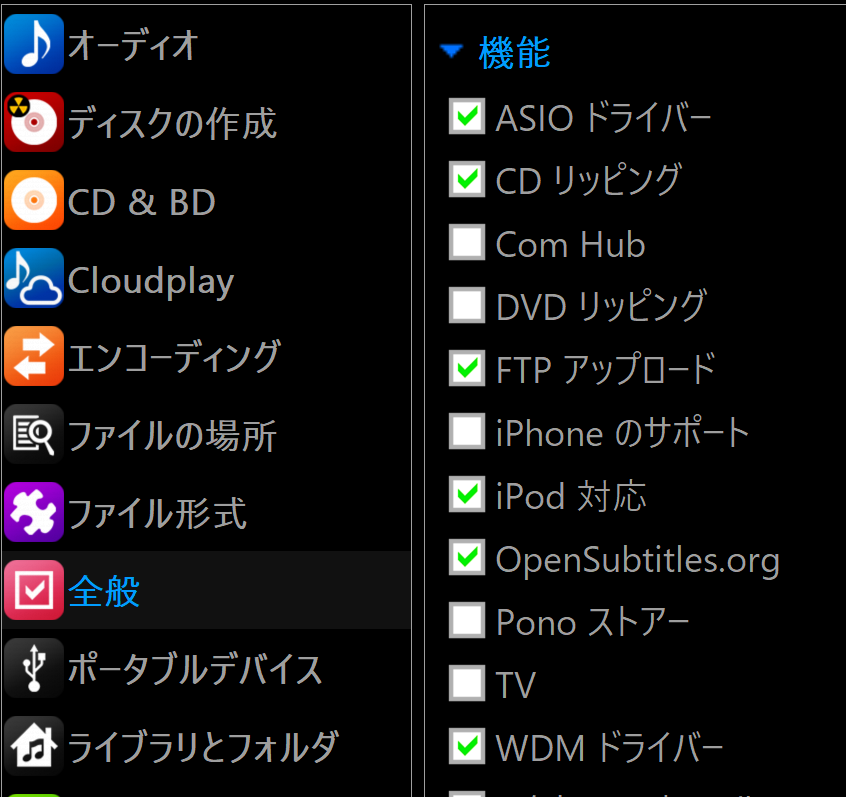
JRiver Media Centerを起動し、【ツール】-【オプション】-【全般】を開きます。
一番下の方に【機能】がありますので、その中からWDMドライバーにレ点を入れます。するとJRiver Media Centerを再起動させるよう言ってきますのでそのまま再起動。
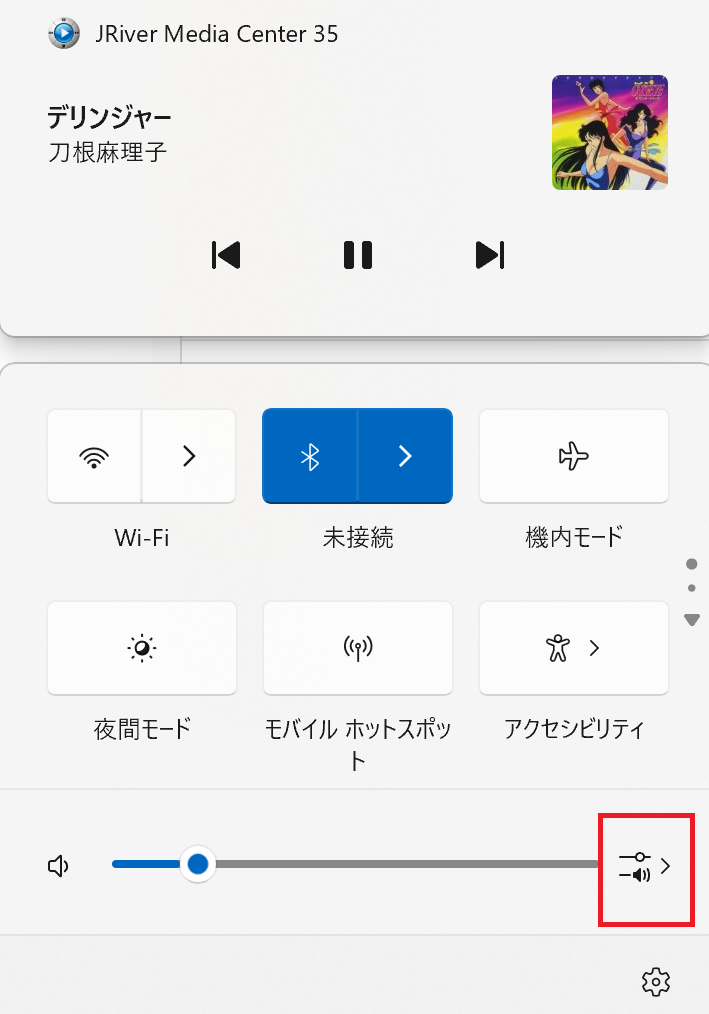
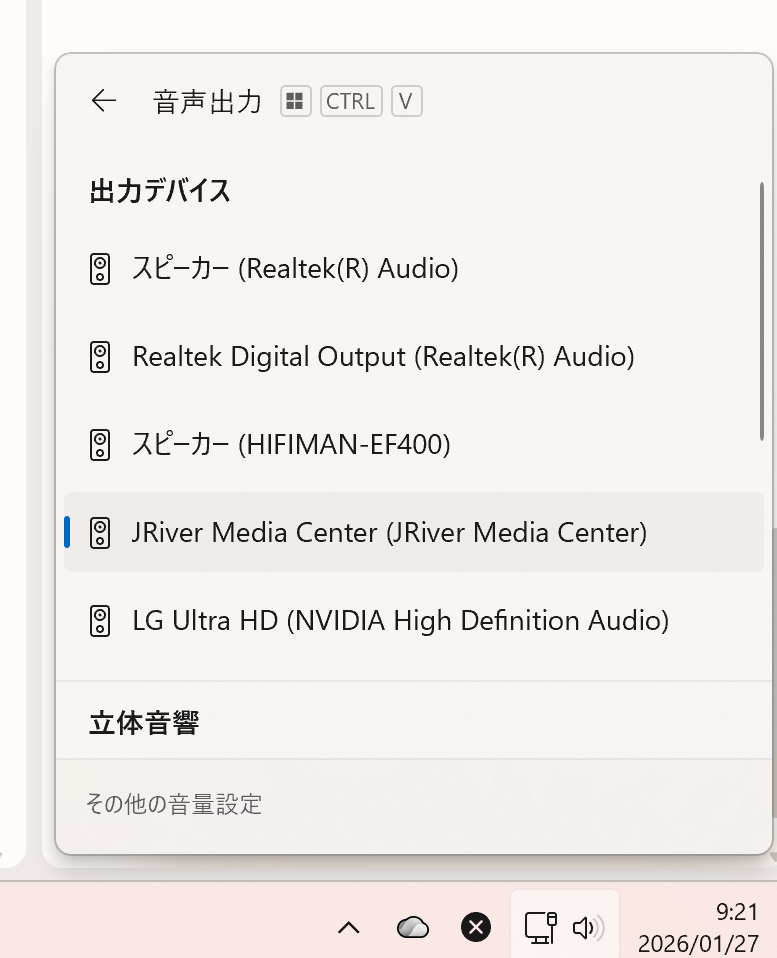
WINDOWSの下部にあるスピーカーのマークをクリックして、更に赤枠の部分をクリックして下記のようにJRiver Media Centerの表示があればドライバーのインストールが成功しています。
✅ ステップ②:JRiverにWDMゾーンを追加
JRiver → [プレイヤー]→[ゾーンを追加]
名前:「WDM」など分かりやすいものに設定
ゾーン切り替えで「WDM」を選択
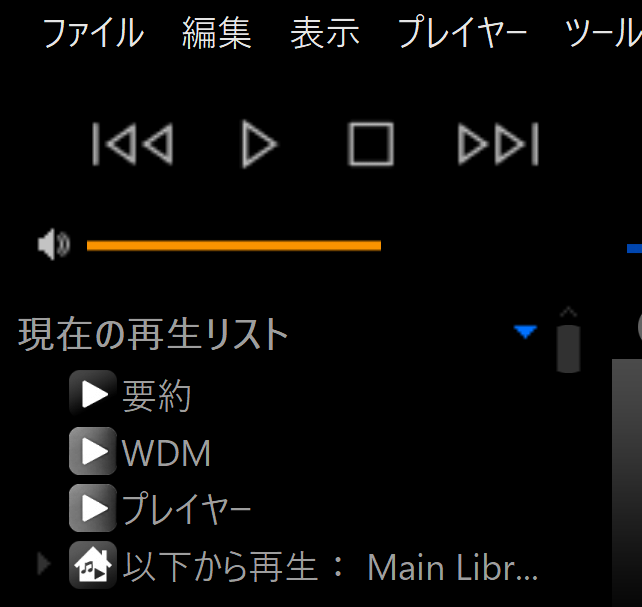
成功すると下図のように現在の再生リストの一覧に表示されます。
✅ ステップ③:WDMゾーンの出力先をDAC(例:EF400)に設定
JRiver → [ツール]→[オプション]→[オーディオ]
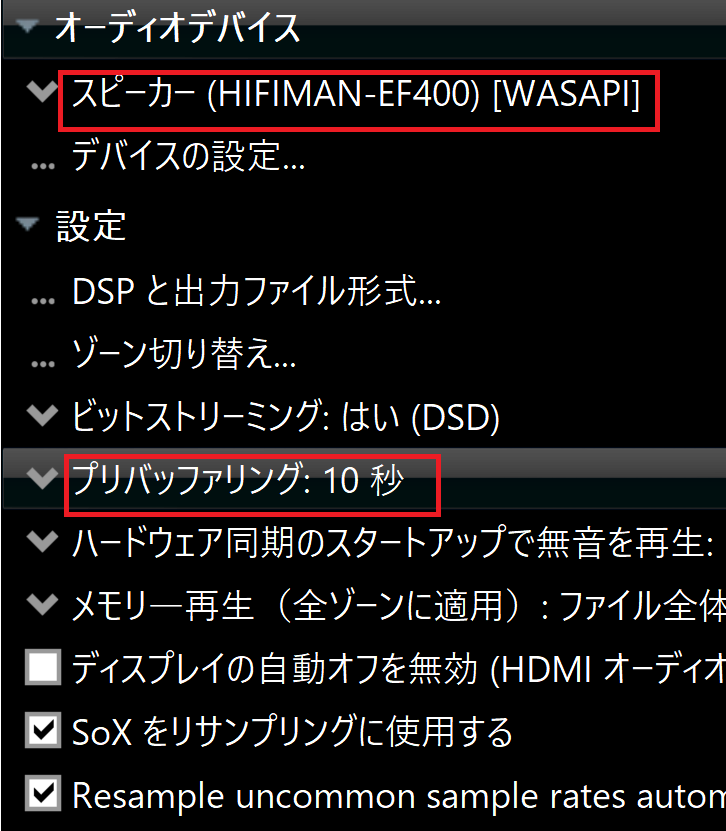
「オーディオデバイス」→「スピーカー(HIFIMAN-EF400)WASAPI」を選択
更に音飛び対策でプリバッファリング:10秒に変更します。
「設定するゾーン:WDM」になっていることを確認
アップサンプリングが原因で音割れや音飛びのような症状が出ている場合もあるので、次のように調整すれば症状が改善するかもしれません。私は、中森明菜さんのベスト盤で『異邦人』で音飛びが起きていたので、JRiverのピークレベルを見ていたら100%を超えるところで発生していました。
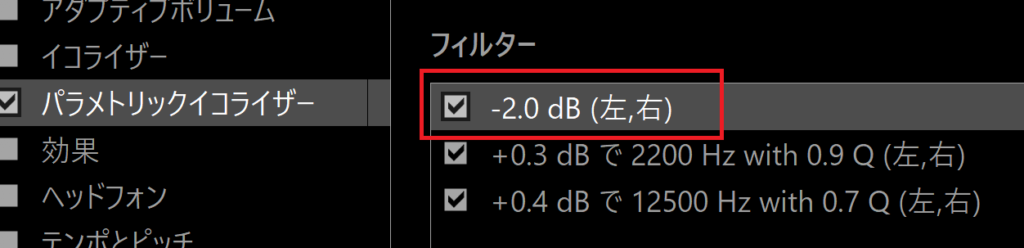
【プレイヤー】-【DSPスタジオ】-【パラメトリックイコライザー】で右端にある追加をクリックします。
音量調整というのがあるのでここで-2dbに設定します。ピークレベルが下がりますので音飛びの症状が改善する場合があります。ちなみにJRiver Media Centerの場合は、VSTプラグインにしてもフィルターにしても設定した順にエフェクト効果が発現します。音量調節でレベルを下げてから各種イコライジングを掛けています。
絶対注意しなければならない点
全てが初めての人もJRiverを既に使用している人も対象になります。初期設定になる部分が多いからです。その他意外な操作性の発見もありました。私だけの挙動ではないと思います。
音量の調節
WDMをインストールした時点では、フルボリューム設定になっていますので、音量はWINDOWSのスピーカーマークをクリックしてJRiver Media Centerにスピーカーが設定されていることを確認の上、15程度に調整します。
JRiver Media Centerの設定としては、【プレーヤー】-【音量】から設定します。
- システムボリュームにレ点を入れる。
- システムボリュームとは、先程説明したWINDOWSのスピーカーで調整したボリューム15のことです。
- 下図の下の方にビットストリーミング時に音量を有効にするとなっていますが、音量の調節は出来ません。ビットストリーミング時に音量が調節できるのは、DACのボリュームだけです。
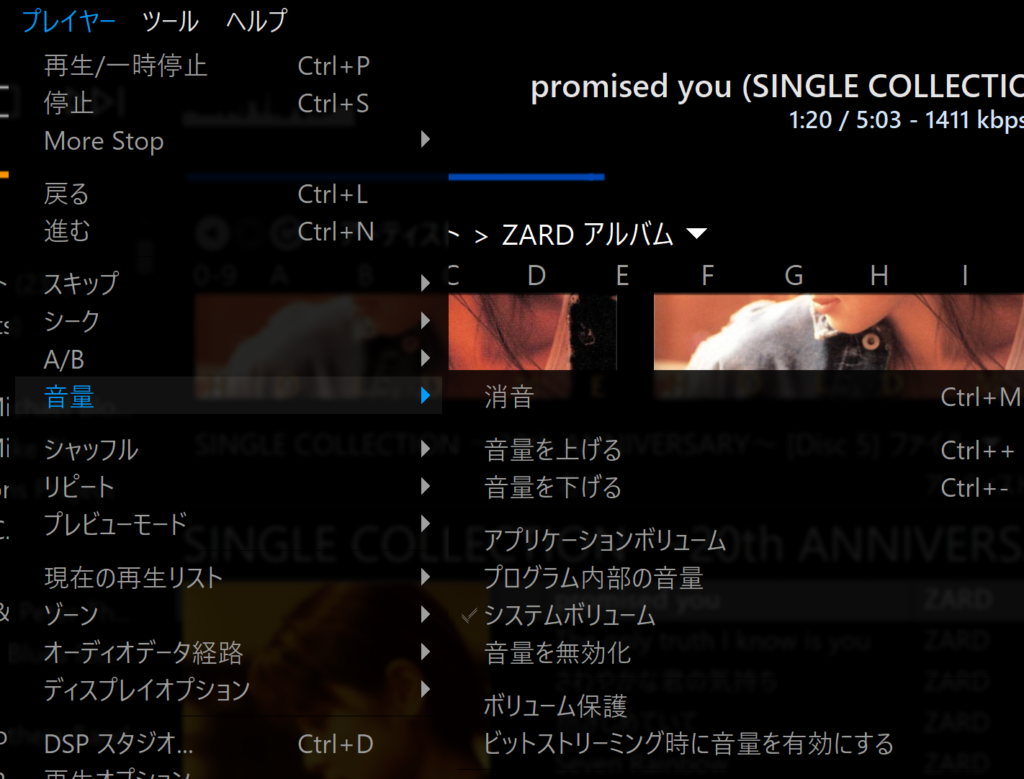
念のためこの処理をしないでフルボリュームのまま音楽を再生した場合、ヘッドフォンが破損する場合があります。
JRiver Media CenterからAMAZON MUSICのソフトは操作できない
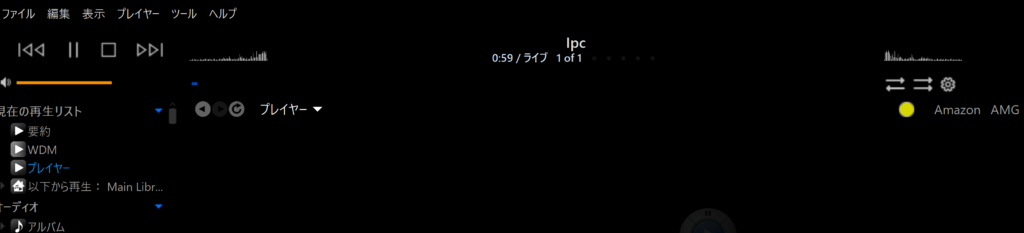
あくまでも音質の調整のみになります。JRiver Media Centerの画面を見ていても、アーティストや曲名は表示されていません。曲の選択等はAMAZON MISIC側から操作するしかありません。下図のようにIpcという表示と左右の音量が波打っているだけです。
その他の操作
私はCDからリッピングしたデータ再生とAMAZON MISICを併用していますが、AMAZON MUSICを再生するときはゾーンを切り替えてWDMにしなければ再生できないと思っていました。しかしAMAZON MUSICで曲を選択して再生したら、CD再生用のデフォルトのゾーン【プレーヤー】で自動的に再生できました。
その後AMAZON MUSICを聴いてから通常のCDデータを再生したら、WINDOWSのスピーカーマークをクリックしEF-400に変更しなくても、出力先が最初の設定のJRiver Media Centerのままで再生できました。
🎧 Amazon Music で音飛びが起こる理由(アップサンプリング無関係)
インフラの構造上仕方のないことですが、どうしてもネットワークオーディオに固執する場合は、インターネットの通信速度が10GBの光回線と契約をしたり、ルーターを高性能なものにしたり、PCのイーサネットも含めた各種パーツもハイスペックにすることで音質改善は見込めます。
Amazon Music は常にストリーミング前提
Amazon Music は「ローカル再生」ではなく、 常に Amazon のサーバーからデータを取得し続ける方式です。
- 曲を丸ごとキャッシュしない
- バッファが小さい
- ネットワーク遅延に弱い
→ これだけで USB 再生より音飛びしやすい。
ハイレゾ(最大 24bit/192kHz)はデータ量が大きい
アップサンプリングしていなくても、 ハイレゾのストリーミングはネットワーク負荷が高い。
- Wi‑Fi の混雑
- ルーターの処理能力不足
- スイッチングハブの遅延
これらが少しでもあると、Amazon Music はすぐ音飛びします。
Amazon Music アプリのバッファが小さい
Amazon Music は 「音質よりレスポンス優先」の設計。
- 曲の頭出しを速くする
- スキップを軽くする
- スマホでも動くようにする
その代わり、バッファが極端に小さいため、 ネットワークの揺らぎがそのまま音飛びに直結。
LAN 再生は内部処理が増える
Amazon Music → PC(またはスマホ) → LAN → DAC という経路になるため、USB より工程が多い。
- ストリーミング
- DRM 処理
- デコード
- LAN 送信
- 再生機器側のバッファ処理
どこか一つでも遅れると音飛び。
Amazon Music のアプリは CPU 負荷に敏感
特に Windows 版は顕著。
- バックグラウンドで Windows Update
- ウイルス対策ソフトのスキャン
- ブラウザのタブが大量に開いている
これらがあると、Amazon Music の処理が遅れ、 アップサンプリングしていなくても音飛びします。
🎧 Qobuz / Spotify / YouTube を JRiver WDM に乗せる方法
■ Qobuz(Windowsアプリ)
- 排他モード(Exclusive Mode)を OFF
- 出力デバイス:
- 既定のデバイス(=JRiver WDM)
- または JRiver Media Center xx
👉 Amazon Music と同じ動作原理
■ Spotify(Windowsアプリ)
- Spotify は排他モードを持たない
- 常に Windows 共有モード
- よって 自動的に JRiver WDM に流れる
👉 最も簡単に JRiver DSP を適用できるサービス
■ YouTube(ブラウザ)
- ブラウザはすべて 共有モード
- そのまま JRiver WDM に流れる
👉 YouTube の音も JRiver DSP で加工可能
🔥 まとめ:WDM に乗るサービス/乗らないサービス
| サービス | WDM に乗る? | 条件 |
|---|---|---|
| Amazon Music | 乗る | 排他モード OFF |
| Qobuz | 乗る | 排他モード OFF |
| Spotify | 乗る | 何も不要(共有モードのみ) |
| YouTube | 乗る | 何も不要(共有モードのみ) |
| TIDAL | 乗る | 排他モード OFF |
| Roon | 乗らない | Roon は独自の排他出力(ASIO/WASAPI) |

記事が気に入ったら
フォロープリーズ!
関連記事Related articles
- SOFTWARE
- 2026年2月25日
- 2026年2月25日
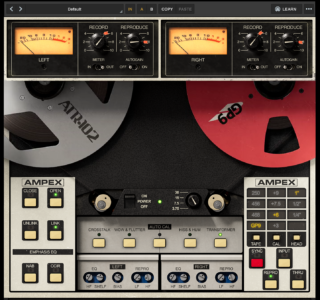
デジタル音源が“アナログの艶”を取り戻す。Ampex ATR‑102で音質が劇的に変わった話
できるだけいい音質で聴きたいというのが私の考えで、ハードウェ……
- SOFTWARE
- 2026年1月17日
- 2026年1月31日
TDR SlickEQ 無料版と SlickEQ GE の違いを徹底比較|音質・機能・使いどころを解説
子供の頃オーディオのエンジニアを目指しながらも、色盲のため断……