
これまで10年以上SONYのソフトウェアでCDやハイレゾを聴いてきましたが、2023年にWINDOWSのアップデートによりソフトが開かなくなりました。
そして急遽試聴の上『JRiver Media Center Ver31』を有料ですが導入しました。こんなことでもなければ、お金を払ってまで購入しなかったし、ここまで音質が劇的に変化するのに驚きました。現在はバージョンアップし『JRiver Media Center Ver36』を使用しています。インターフェイスや使用方法に変更はなさそうです。
バージョンアップは初期登録後、米国本社より英語のメールで案内が来ます。最初は不安でしたがPaypalを決済手段にして購入しました。Registration Codeはone noteに記録しております。
またVer36は2026年7月2日より使用可能となりました。今回のバージョン・アップは事前予約形式で決済されました。決済してから約1か月かかりましたが、問題なくダウンロードして使用しています。
バージョンアップ予約メールとダウンロード開始についてはメールが来ます。INTERACT FORUMにアクセスしてダウンロードします。日本人なら不安になるようなダウンロード方法です。ちなみに金額は$21.98USDでMC35にバージョンアップした時より安くなった金額の早期割引でした。
ここのところ年に2回のバージョンアップしていますが、変更点が不明です。年間8,000円程度支払い続ける価値があるかどうかは疑問です。OSの影響を受けると思いますのでそのためのバージョンアップと割り切っています。
今回のアップデートで気になったのは、ボーカルが一段と近くなったことです。近ければいいというものではないです。それ以外は音質の変化は感じられません。
バージョンアップの注意点
- バージョン毎にRegistration Codeが割り当てられるため保存しておく必要があること
- 前バージョンの設定等引き継ぐが別フォルダが作成され、そこにプログラムが格納されている
- 新しいバージョンで使用するには再設定する必要があること
- VSTのようなプラグインは引き継ぎませんので、別途Program Files-Common Files-VST3のフォルダから該当するプラグインを再割り当てする必要があります。
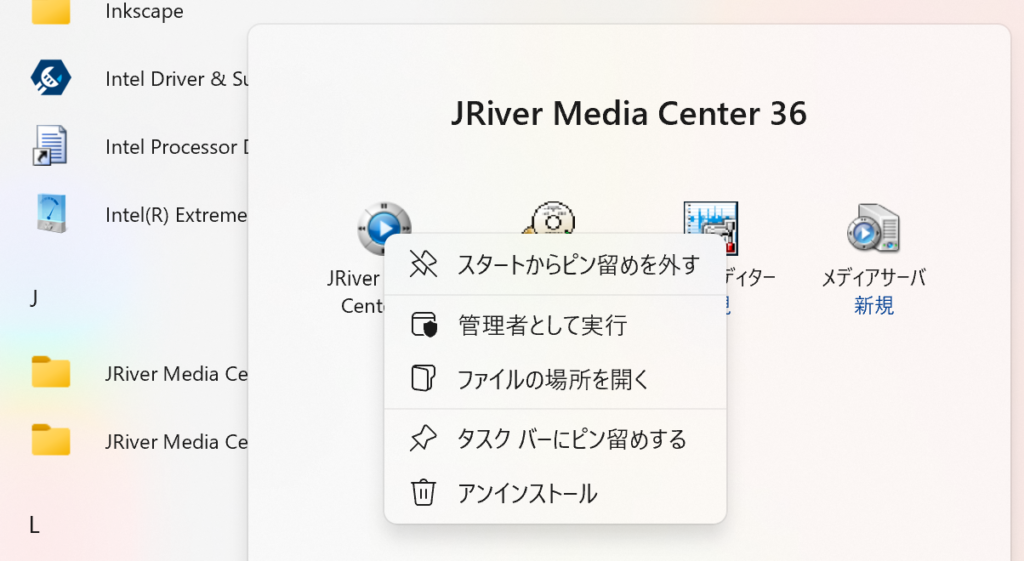
私のPCの場合、WINDOWSなので下記のようにスタートボタンからJRiverのフォルダーをクリックし左端のボタンのような画像を右クリックします。スタートにピン留めします。
これでVer36を使用することができます。アップデートではありますが、プログラムの上書きではないので一手間かかります。また前バージョンのピン留めは外しておくことをおススメします。
※私は既にピン留めしているため画像のような表示になっております。
本当に音質が良くなるしおススメなので導入から設定までお伝えしたいと思います。
2026年5月にマイクロソフトがWINDOWSの音響ドライバーのアップデートをした直後は音質がより自然になり良かったと考えていました。フラット系の音質ということです。しかし、1か月もしないうちに退屈な音、低域から中域、高域とバランスが良く綺麗な音になってしまったと残念に感じました。AUDEZE LCD-3というヘッドホンで2025年12月に購入したのでエージングの影響もあるかもしれませんが。しかし今回のVER36のアップデートで音質は変化しました。私はDSD64にSOXを使用してアップサンプリングして聴くので、恐らくフィルターをチューニングしたと思います。音場が広くなったのに一音一音の音圧がしっかりしています。弦楽器の中音域の艶とハリが戻り、重低音がしっかり出るようになりました。
私のシステム
- OS WINDOWS11
- CPU Intel(R) Core(TM) i5-13600KF 3.50 GHz
- メモリー DDR5 32GB
- DAC HIFIMAN EF400
- ヘッドホン AUDEZE LCD-X 2021 OPEN-BACK HP
- ケーブル オヤイデ店舗オリジナル Gaia カスタマイズ
- プラグ NEUTRIK NC4MXX-B XLRタイプオス型4ピンケーブルコネクター(金メッキ)
私は米国本社からダウンロードしましたが、日本にも代理店がありますのでこちらからどうぞ。30日間は無料・無制限で使用できます。
目次Outline
JRiver Media Center Ver36設定方法
このソフトの利用を考える方は、音楽マニアだと思うのでそれを前提に説明していきます。
初期設定
私の場合、言語設定から始めましたが日本の代理店経由のダウンロードならば設定不要でしょう。そして試聴版から購入することに決定した場合は、ヘルプの登録情報からRegistration Code等の入力をしてください。
オーディオデータ(音楽フォルダ)の設定
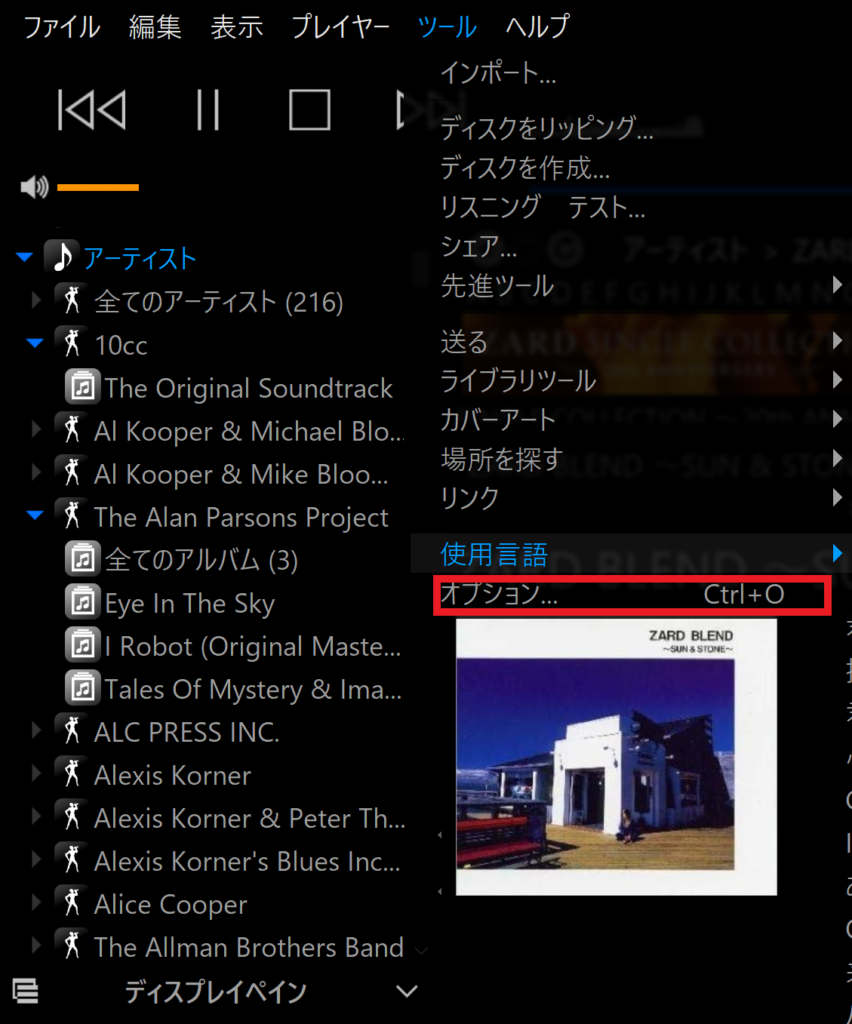
【ツール】-【オプション】を開いてオーディオデータとも紐付けを行います。私はSONYの『Music Center for PC』を使用していましたのでそのフォルダを指定します。
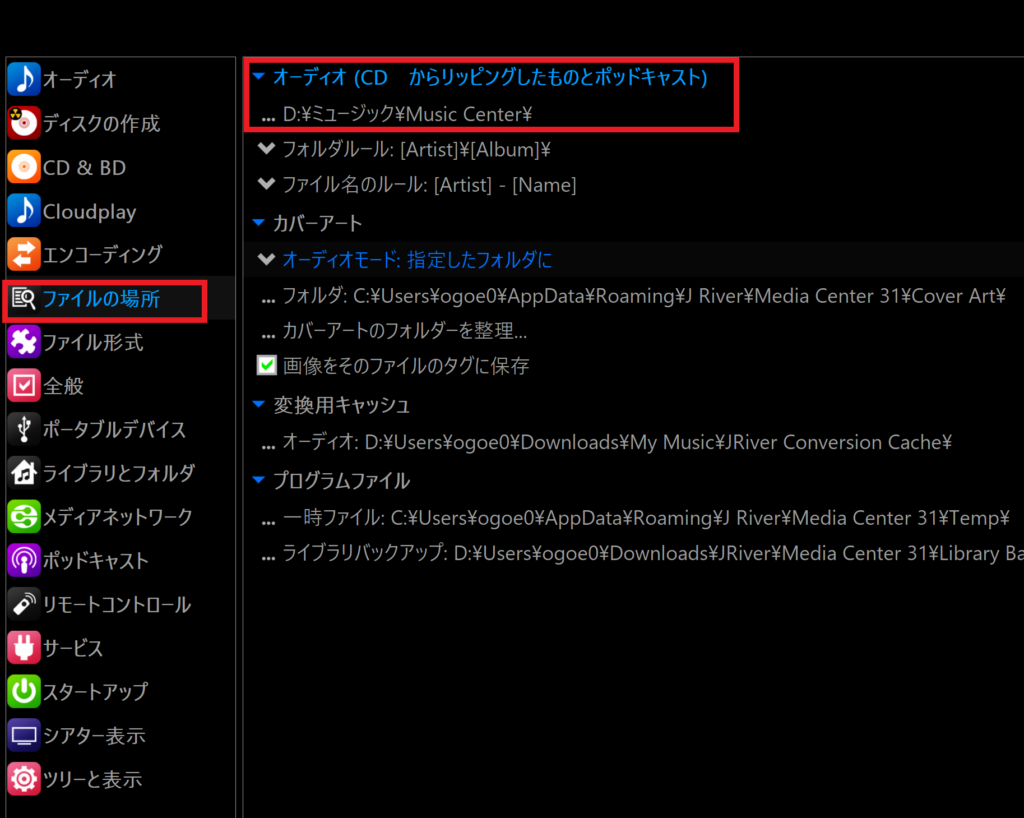
【ファイルの場所】-【オーディオ】をクリックしてフォルダを紐づけます。私の場合は赤枠のMusic Centerになります。
Media Center 31というフォルダが表示されていますが、当初はJRiver Media Center Ver31だったからです。ソフトのUIに変化はありません。
音楽ライブラリの設定
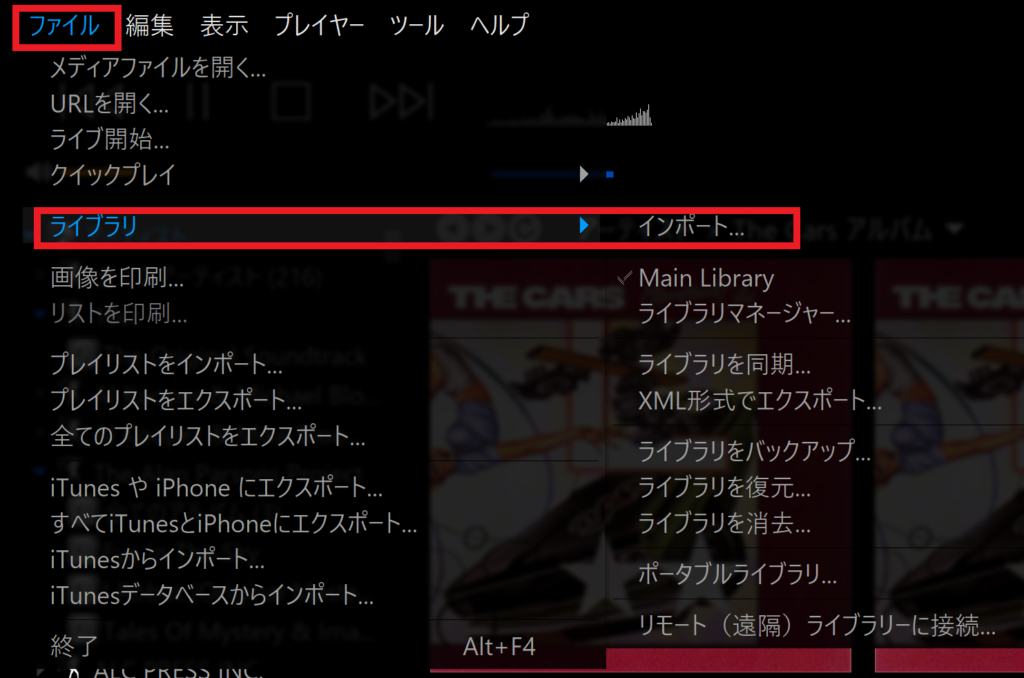
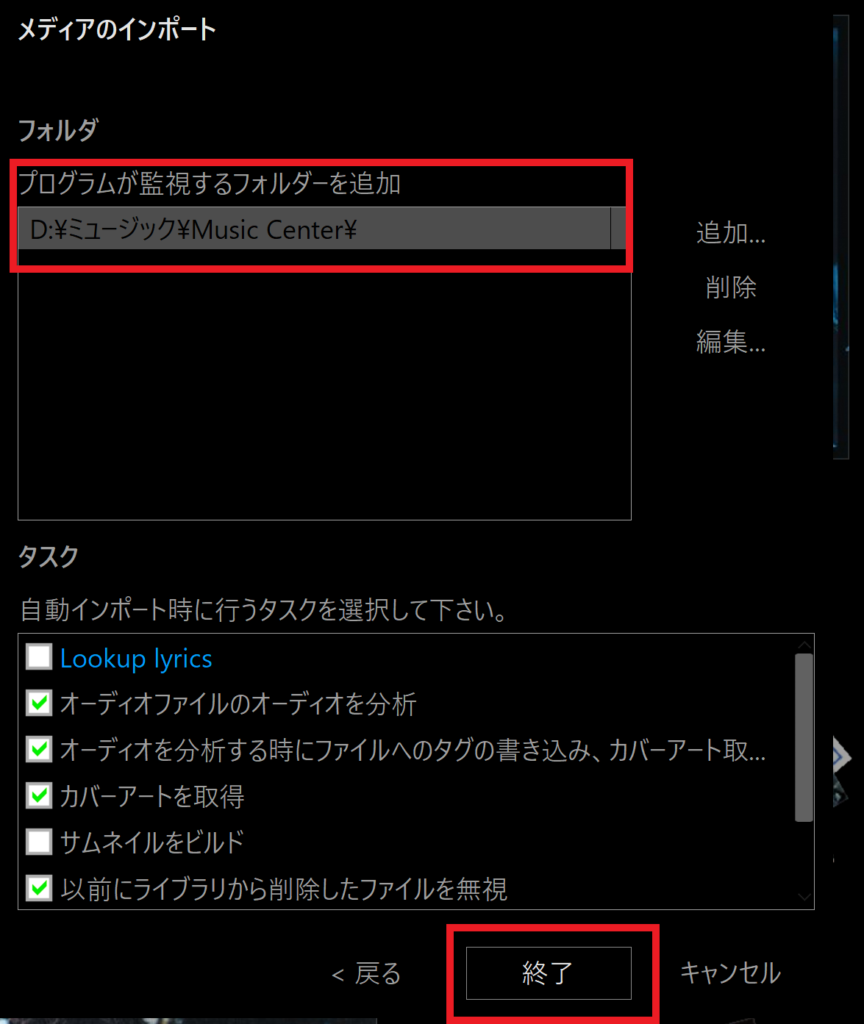
【ファイル】-【ライブラリ】-【インポート】をクリックしてライブラリを設定します。
【自動インポートを設定】-【次へ】をクリック
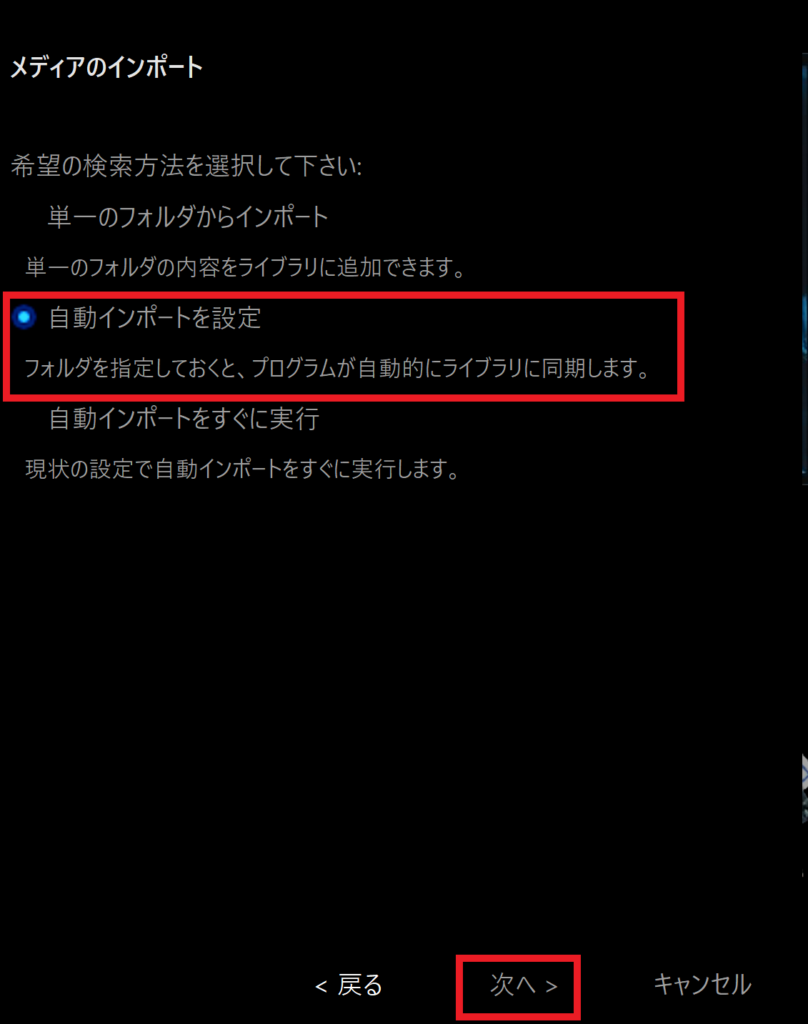
【追加】をクリックして先程と同じオーディオフォルダを追加します。
CDのリッピング、ハイレゾデータを格納するフォルダになります。終わったら【終了】をクリックします。
アルバムのカバーアート(サムネイル)画像を調整します。
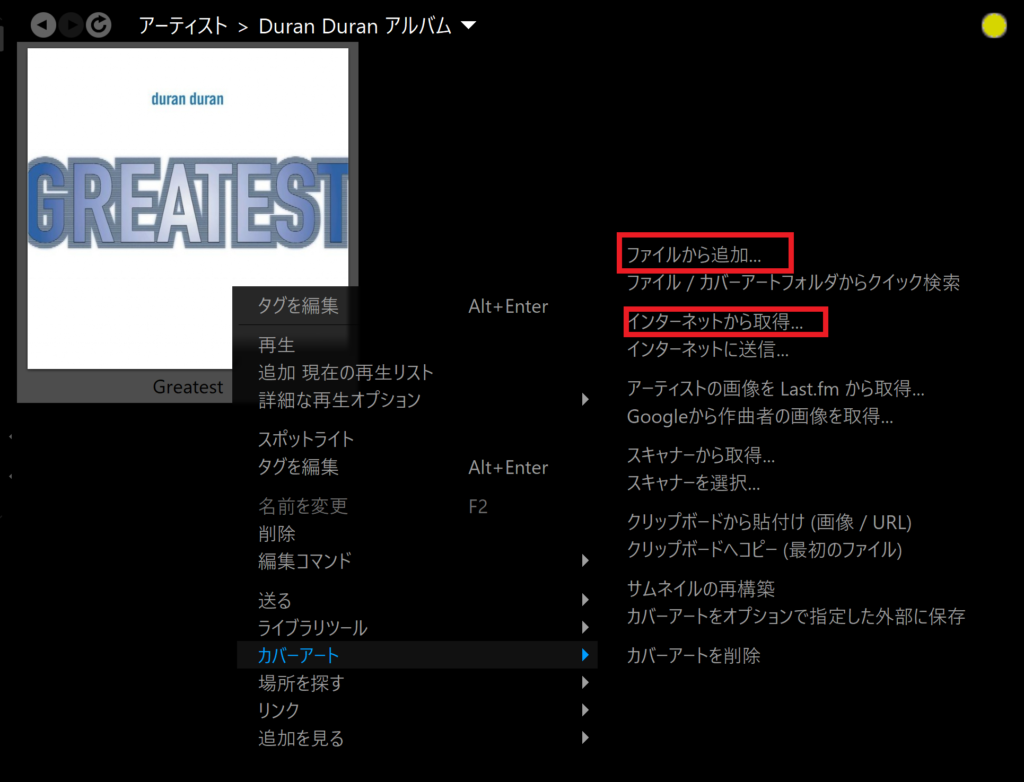
画像が反映されないものもありますので、画像取得にあたっては次の2つの方法があります。
- アルバム画像部分を右クリックして下図の画面に移行し、【カバーアート】-【インターネットから取得】
- それでも見つからない場合は、画像を別途直接ダウンロードし下図の【ファイルから追加】で選択
カバーアートが上手く表示されない時
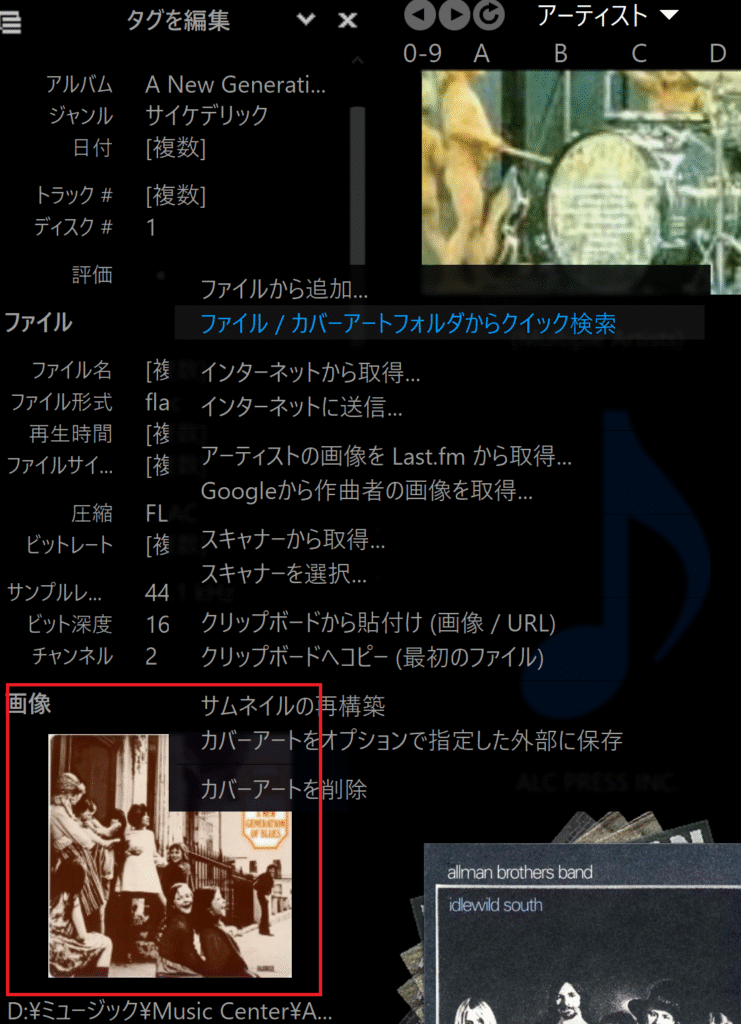
既存のデータベースからうまく引き継がれていない場合に、アルバム一覧のサムネイルにはカバーアートが表示されているのにディスプレイペインの部分に表示されない場合があります。
この場合は該当するアルバムのカバーアートにカーソルを合わせて右クリックします。上の方にあるタグを編集をクリックします。下記のような画面になるので赤枠の画像部分にカーソルを合わせてクリックします。
青字のファイル/カバーアートフォルダからクイック検索を更にクリックします。そうすると画像が表示されますので更新処理をします。これでほとんどの場合不具合が解消します。
高音質設定
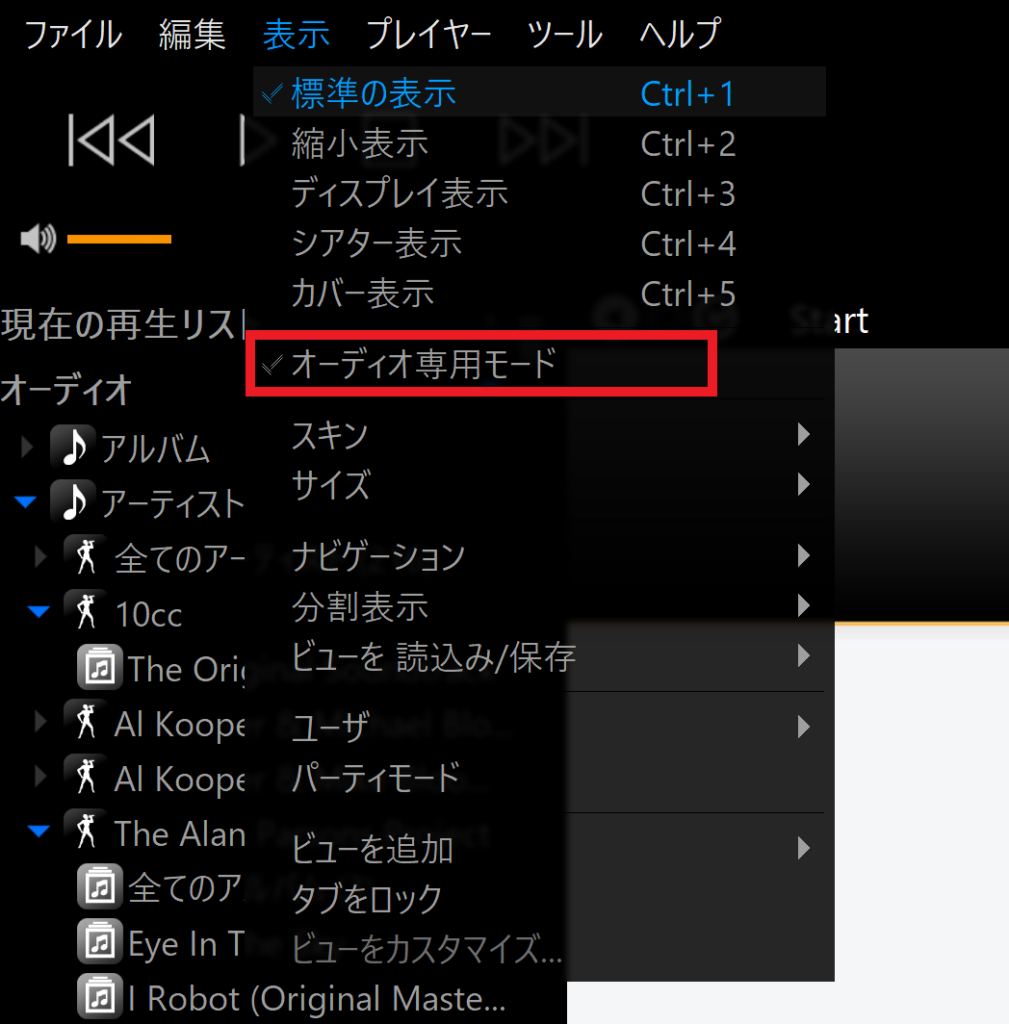
JRiver Media Center Ver36はDVD等も見れますのでかなりお得なソフトですが、少しでも音質を良くするためにオーディオ専用モードで使用します。
【表示】-【オーディオ専用モード】をクリックします。
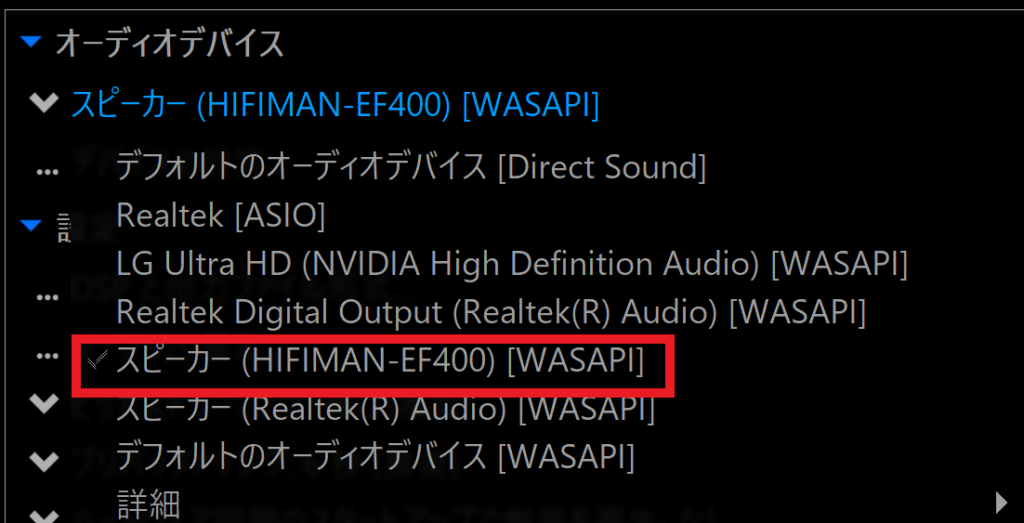
【ツール】-【オプション】-【オーディオデバイス】-【デフォルトのオーディオデバイス】からWASAPIまたはASIO表示のもので使用するデバイスを選択します。
JRiverの音量管理を正しく理解する — 3つの音量モードと「排他モードの音量最大化」の本当の意味
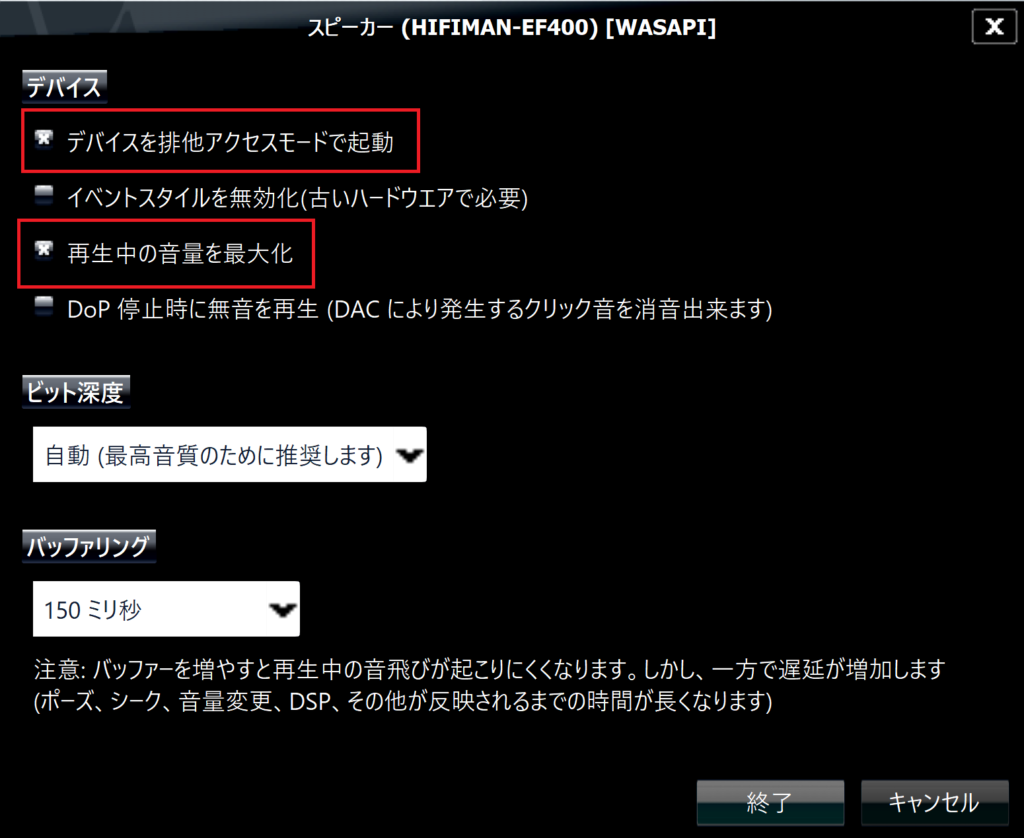
【デフォルトのオーディオデバイス】の下にある【デバイスの設定】をクリックして下図のようにレ点を入れ『排他アクセスモードで起動』で使用します。そして『再生中の音量を最大化』にレ点を入れます。
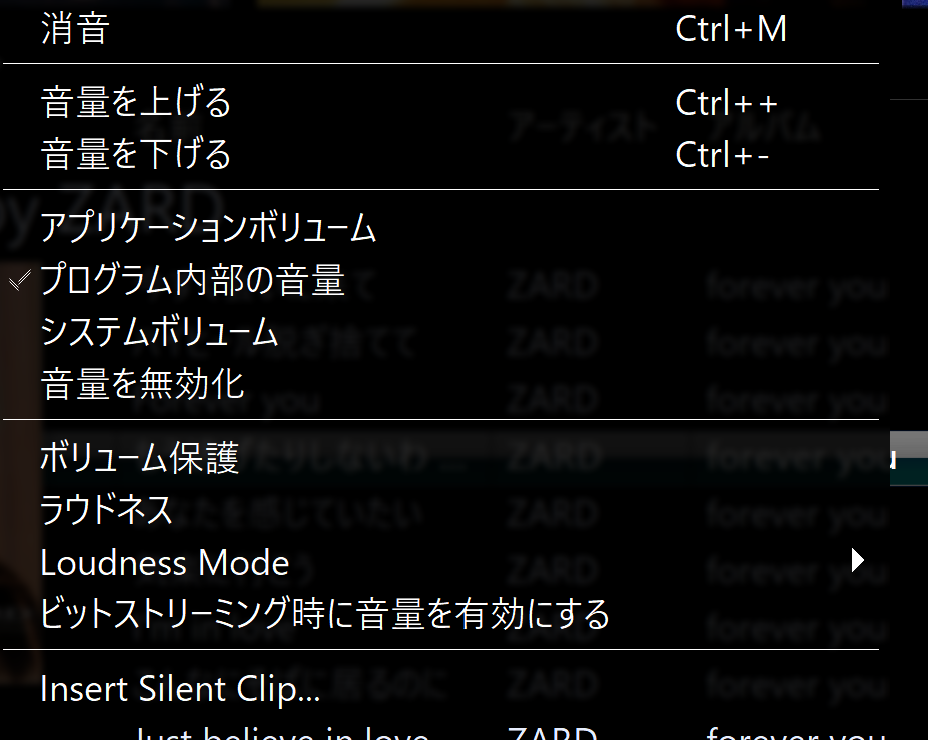
更に【プレイヤー】-【音量】でプログラム内部の音量にレ点を入れます。
PCオーディオで音質を追い込んでいくと、必ず一度はぶつかるのが「音量調整をどこでかけるべきか」という問題だ。JRiver Media Centerには音量の操作方法が複数用意されているが、これらは単なる好みの問題ではなく、それぞれ全く別の場所・別の仕組みで音声データに介入している。違いを理解せずに適当に選ぶと、知らないうちに音質を落としていたり、逆に二重に音量を絞って耳を疲れさせていたりする。
今回は、JRiverの3つの音量モードと、WASAPI排他モードに存在する「再生時に音量を最大化」という一見紛らわしい設定について、実際の検証を踏まえて整理する。
JRiverの3つの音量モード
Player > Volumeメニューから選べる音量モードは、実質次の3つ(+完全に音量操作をしない「無効化」)に分類できる。
① システムボリューム
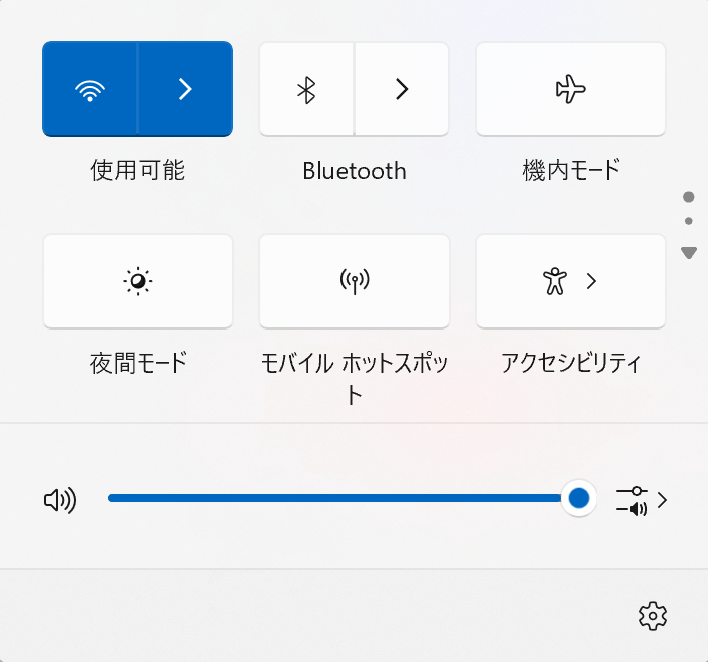
Windows全体のマスター音量、いわゆるタスクバーのスピーカーアイコンから調整するあの音量そのものを操作するモード。JRiverだけでなく、PC上で鳴る音全てに影響する。
- OSのオーディオエンドポイント(出力デバイスそのもの)の音量を直接操作する
- WASAPI排他モードのようにJRiverがデバイスを専有している状況では、この音量が正しく反映されない、あるいは無視されるケースがある
- PC全体の音量に影響してしまうため、音楽再生専用の精密なゲイン調整には不向き
② アプリケーションボリューム
Windows Vista以降に搭載された「アプリごとの音量調整」機能を使い、JRiverというアプリケーションの音量だけを個別に操作するモード。
- JRiver公式Wikiでも「音量の層がもう一段増えるため、最高音質という観点では推奨しない」と明記されている
- システムボリュームとは別に、JRiverの音声セッションに対してもう一段階の減衰がかかる形になる
③ プログラム内部の音量(Internal Volume)
JRiver自身の64bit浮動小数点オーディオエンジンの内部で、音声データがOSやドライバーに渡される前にゲインをかけるモード。
- 出力方式(共有モード/排他モード/ASIOなど)を問わず、常に同じように機能する
- 64bitでの演算のため、ソフトウェア音量としては理論上・実用上ともに最高品質
- コンボリューションやEQなど他のDSP処理を使う場合、音量を下げた分だけ信号のヘッドルームが確保でき、クリッピングや意図しない音量低下(クリップ防止の発動)を避けやすくなるという副次的なメリットもある
- 唯一の例外として、ビットストリーミング(DSDの生データをそのまま送出する再生方式)の最中は、内部音量を含むあらゆる音量処理が機能しない。DSDは1bitのデルタシグマ信号であり、PCMのように単純な数値の掛け算で音量を変えられる形式になっていないためだ
まとめ表
| モード | 操作する場所 | 排他モードでの挙動 | 音質への影響 |
|---|---|---|---|
| システムボリューム | OS全体のエンドポイント音量 | 反映されない/無視されることがある | PC全体に影響、精密な調整に不向き |
| アプリケーションボリューム | Windowsのアプリ単位セッション音量 | 未検証・非推奨 | 音量の層が増え、公式にも非推奨 |
| プログラム内部の音量 | JRiver内部の64bitエンジン | 常に確実に機能 | 劣化ほぼ無視できる、最高品質 |
結論として、音質を最優先するならプログラム内部の音量一択と言っていい。
WASAPI排他モードの「再生時に音量を最大化」とは何か
WASAPI排他モードの設定画面には、一見すると音量調整に見える「再生時に音量を最大化」というチェックボックスがある。これは何をしているのか、そしてなぜ「内部音量でマイナスに調整している」設定と矛盾しないのか。
仕組み
この機能が操作しているのは、PCからDACへデータが渡っていく出口にある、OSレベルのデバイス音量(エンドポイントボリューム) である。JRiver内部のゲイン調整とは全く別の場所にある、いわば「配送経路の途中に紛れ込んでいるもう一つの音量ノブ」だ。
「再生時に音量を最大化」をオンにすると、再生開始と同時にこのデバイス側の音量を強制的に100%に固定する。これにより、意図せずこの中間地点で音声データが再び減衰・変質させられることを防げる。
JRiver公式Wikiには次のように明記されている。
JRiver公式Wiki「Maximize device volume during playback」を使うことで、デバイス側の音量コントロールを実質バイパスし、MC(JRiver)の内部音量を都合よく使えるようにする
なぜ矛盾しないのか
一見、「音量を最大化」と「内部音量でマイナスにする」は逆方向の操作に思えるが、両者は役割分担が明確に分かれている。
- プログラム内部の音量:音量を意図的に下げる、唯一の場所。64bitの高精度な演算で行われる
- 再生時に音量を最大化:内部音量で調整した後のデータが、途中の経路(デバイスのエンドポイント音量)で二重に、かつ不透明な形で減衰されるのを防ぐための処置
つまりこの2つはセットで使うことを前提に設計されている。「音量調整は内部音量という1箇所だけで完結させ、それ以外の経路では信号に一切触れさせない」という設計思想そのものであり、矛盾ではなく内部音量を正しく機能させるための必須の組み合わせである。
実践:推奨される構成
一連の検証を踏まえると、PCオーディオでビットパーフェクトかつ聴き疲れしない音量管理を行うには、次の組み合わせが理にかなっている。
- Windows側のシステム音量は100%に固定しておく
- JRiverの音量モードはプログラム内部の音量を選択し、耳が疲れない位置(目安として-3〜-6dB程度)に調整する
- WASAPI排他モードの「再生時に音量を最大化」をオンにし、デバイス側のエンドポイント音量による意図しない二重減衰を防ぐ
- DSDファイル(DSF)をビットストリーミングでそのままDACに送っている場合、上記の音量調整は一切効かない点に注意する。DSPやテープエミュレーションなどの色付けをかけたい、あるいは音量を調整したい場合は、ビットストリーミングをオフにしてPCM(JRiverの場合352.8kHz/64bit)に変換した上で処理する必要がある
音量管理は地味な設定項目に見えるが、この階層構造を理解しているかどうかで、同じハードウェアでも聴き疲れのしにくさや実効的な音質に差が出る。DSD64アップサンプリングやアナログ機材のエミュレーションといった「上流」のこだわりを活かすためにも、この「下流」のゲインステージングを疎かにしないことが重要だ。
CDからのリッピング設定
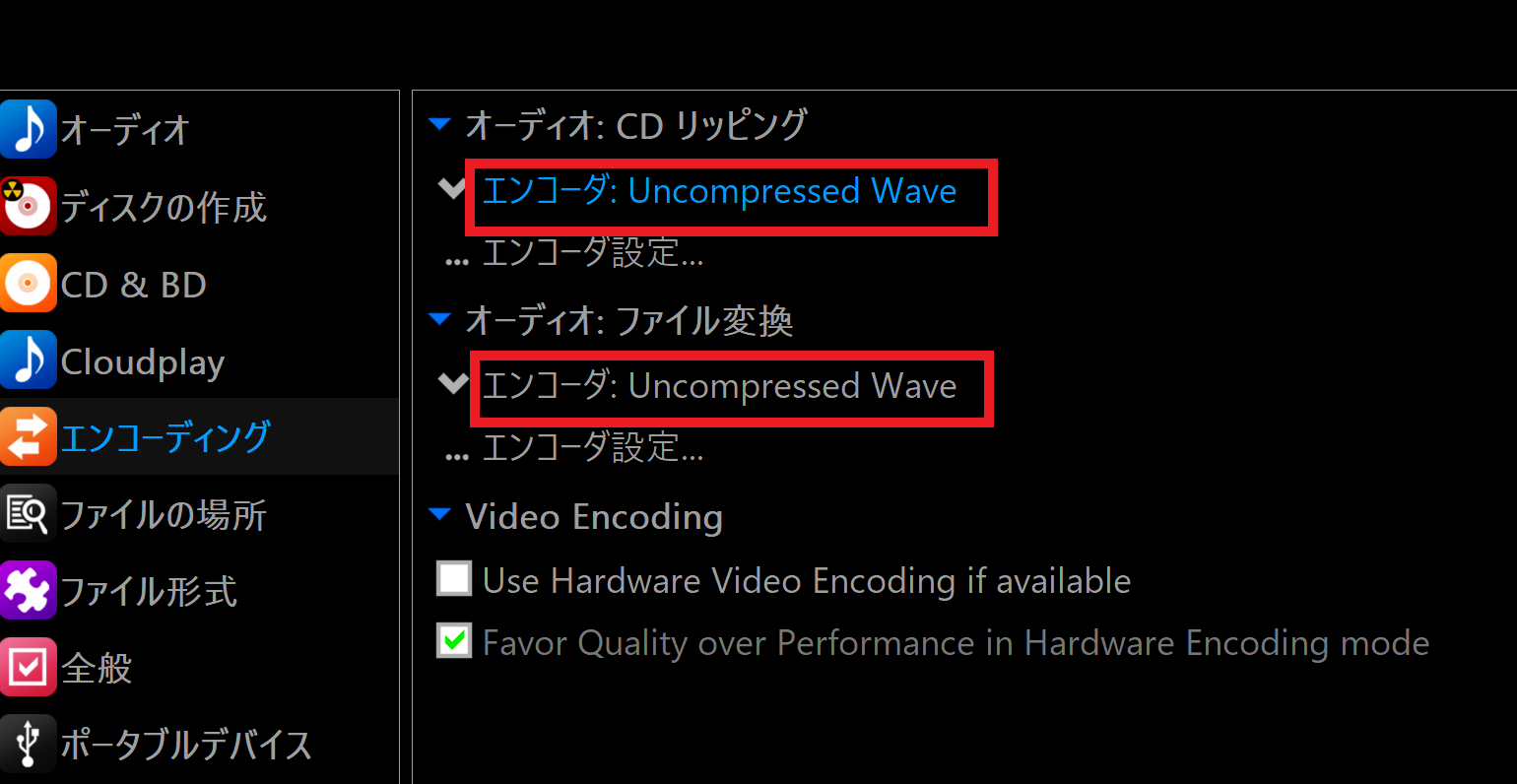
【ツール】-【オプション】-【エンコーディング】をクリックしてCDリッピング時にFLACなのかWAVなのか設定します。一般的なWAVはここでは【Uncompressed Wave】になります。
アップサンプリング設定
【ファイル変換】-【エンコーディング】をクリックして変換したいサンプリングレートに設定します。私の場合、flac、dsf、WAVしか使用していないため、変換したとしても【Uncompressed Wave】なので【Uncompressed Wave】を選択しました。
メモリー再生
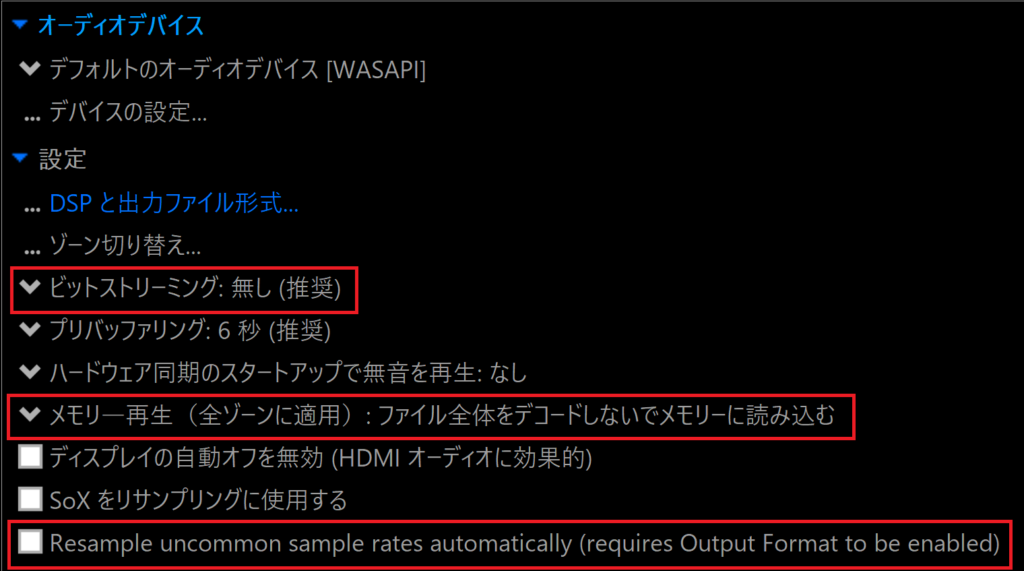
【ツール】-【オプション】-【オーディオ】-【設定】でメモリー再生を選択します。
選択肢が4つありますがファイル全体をデコードしないでメモリーに読み込むを選択します。アルバム全体をデコードしないでメモリーに読み込むを選択したらレスポンスが悪くなったため、ファイル全体をデコードしないでメモリーに読み込むに変更しました。

【メモリー再生の特色】
1.メモリー再生はしない
・高音に伸びと煌びやかさと繊細さがない音
2.ファイル全体をデコードしないでメモリーに読み込む
・高音に伸び、煌びやかさ、繊細さが出る上に中低音に厚さとリアルさが加わる
3.アルバム全体をデコードしないでメモリーに読み込む
・2と同じ効果があるがアルバム全部のデータを一度にメモリーに落とすのでレスポンスが悪くなる
4.デコードされたファイルをメモリーに読み込む
・全体的におとなしめの音になります
- DSD録音のものがない場合、『ビットストリーミングはなし』にします。
- Resample uncommon sample rates automaticallyはアップスケーリング機能ですので、アップサンプリングしない人はチェックしなくていいです。
DSDを再生をするには
拡張子が.dsfという音楽データで、マニアでないとmora等でダウンロードしていないと思います。謳い文句としては、アナログに近い音とか生々しい音として宣伝されています。何の設定もしないで聴くと音圧が低くとても聴きにくいです。
それはDSDデータをPCMに変換して聴いているために音量が強制的に下げられてしまうからです。JRIVERには素晴らしい機能がありましたので設定の仕方をお伝えします。
DSDネイティブ再生
DSDネイティブ再生をするにはDACがDSD再生に対応していないといけません。私も今までHIFIMAN EF400がDSDに対応していると思っていませんでした。仕様書に記載がなかったからです。2025年1月25日にeイヤホンで相談した際に、DSD64には対応しているのではないかという結論になりました。
JRIVER【プレーヤー】-【オーディオデータ経路】で確認することができます。
【プレーヤー】-【再生オプション】-【ビットストリーミング】
ここをDSDに設定します。
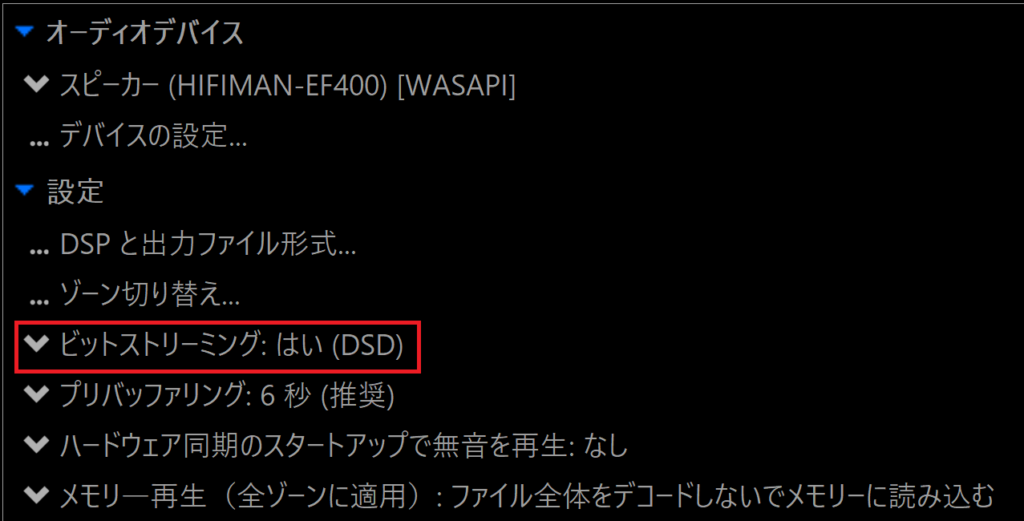
これでDSDネイティブ再生が可能となりました。しかしこのままだと爆音になります。ネイティブ再生にするとPC側もJRIVER側も何の操作もできません。アンプのボリュームのみ変更可能です。
私はHIFIMAN EF400のボリュームを8時まで下げて聴くことにしました。PC側からの音量調節もできません。
DSDをPCM変換再生
DACがDSD対応ではない場合、自動的にPCMに変換して再生されます。
JRIVER【プレーヤー】-【再生オプション】-【設定】-【ビットストリーミング】
ここをなし(推奨)に設定します。
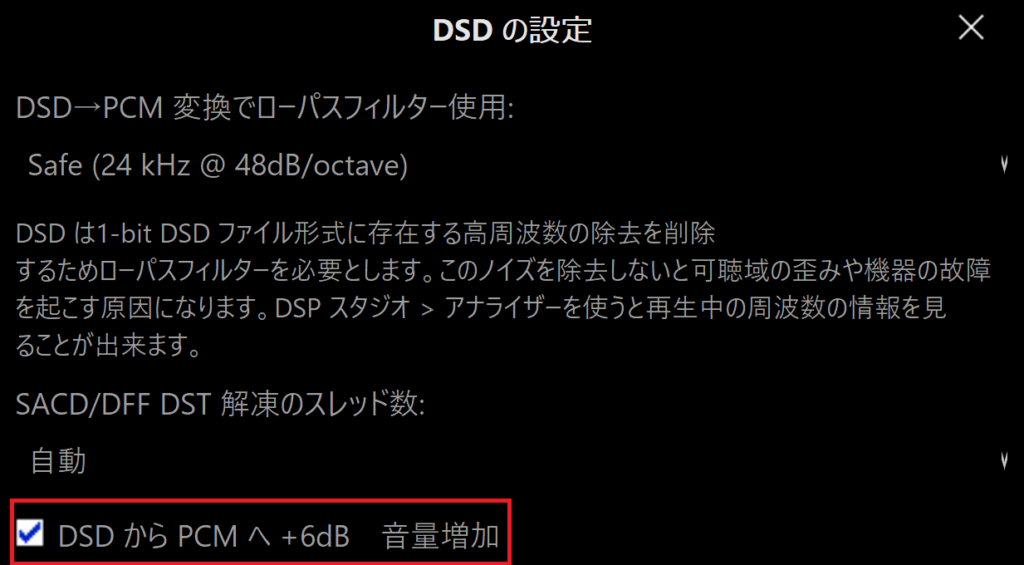
【再生オプション】-【詳細】-【入力プラグインを設定】-【DSD input plug-in】
再生オプションのかなり下の部分にあります。これをクリックします。
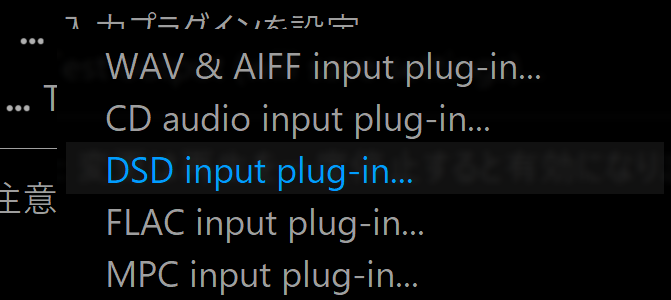
DSDからPCMへ+6db音量増加にレ点を入れます。
これでPCMで再生されても音量が低くて困ることはなくなります。
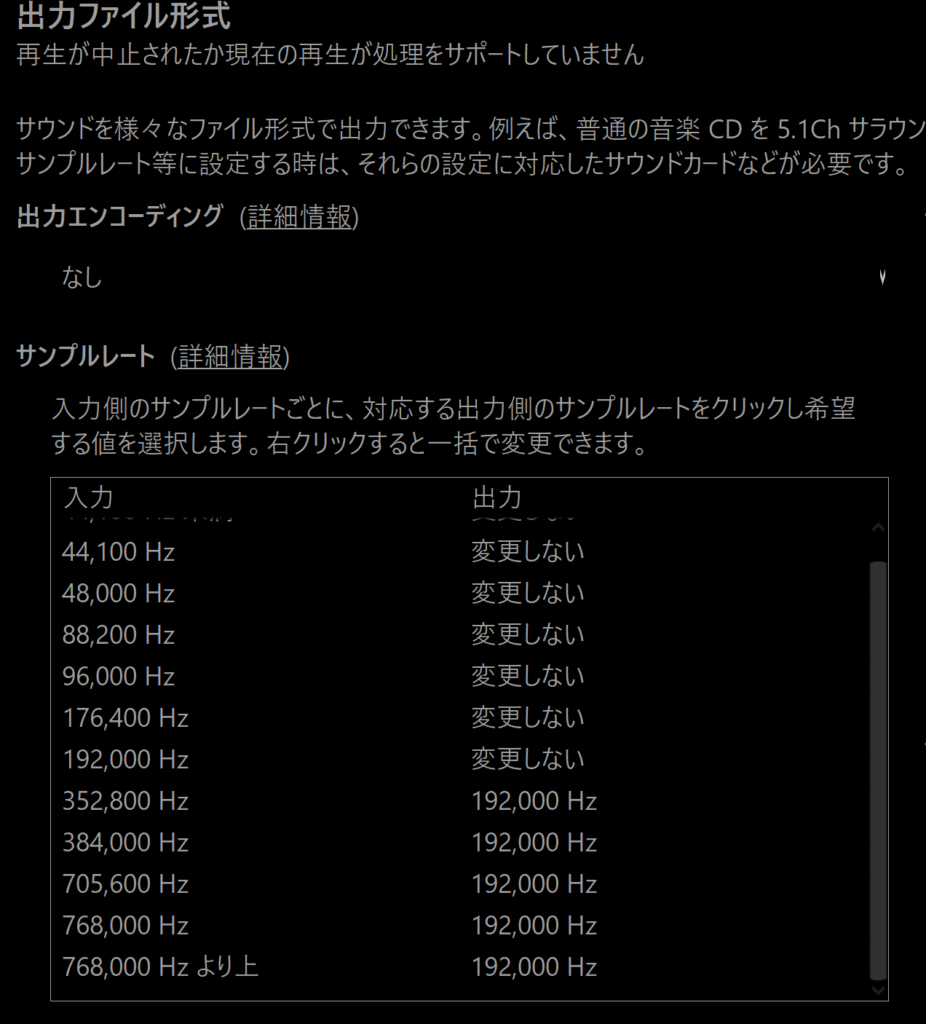
JRIVER【プレーヤー】-【再生オプション】-【設定】-【DSPと出力ファイル形式】
下記のように設定すれば完了です。
HQPlayerに近い音に設定する方法
あの中音域の厚さからくるサックスやバイオリンの音の艶やかさが忘れられず、何とかあの音に近づけないか考えました。DACと排他モードで接続していてもこのソフトでイコライジングができるので試してみました。
【プレイヤー】-【DSPスタジオ】-【イコライザー】-【プリセット】-【フラット】から下の画像のように調整するとHQPlayerのもつ中音域の厚さとこのソフトの高音域の抜けの良さが共存できます。JRiverは残響音とともに綺麗に響かせるタイプのソフトです。この設定でコルトレーンのサックスがとても艶やかになりました。イコライザーの設定をかまぼこ型にすると滑らかでマイルドな音になると言われています。
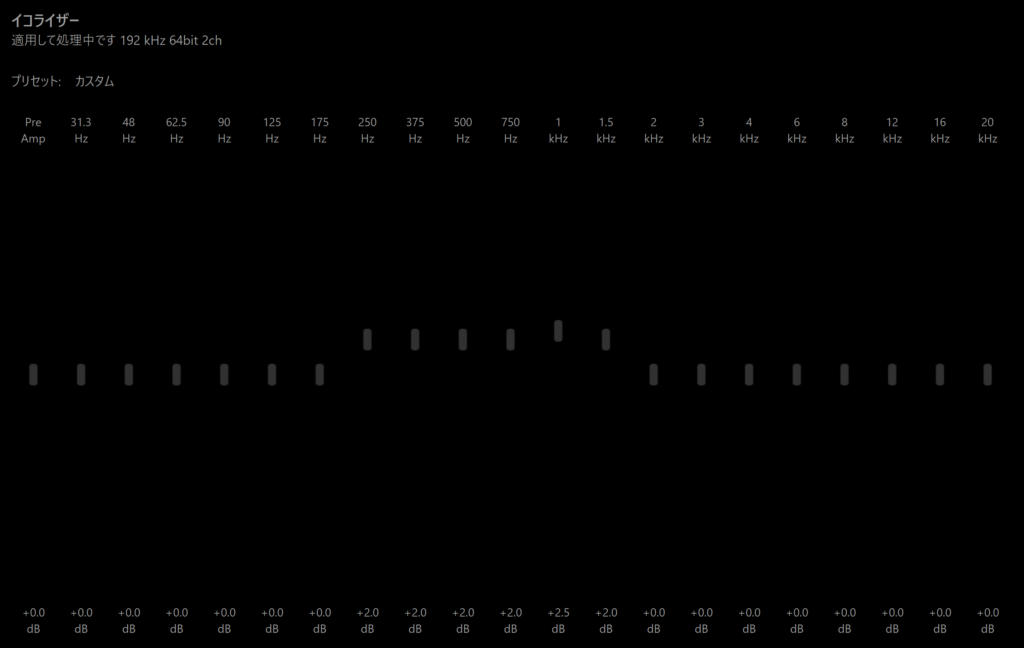
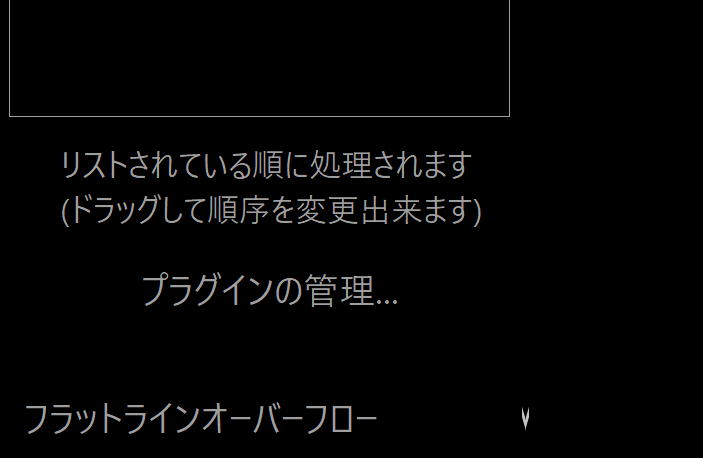
【イコライザー】の下の方にプラグインの管理という表示と、プルダウンでクリップ防止とフラットラインオーバーフローがあります。私は歪が発生する場合があっても迫力のあるフラットラインオーバーフローを選択しました。
250Hzから1.5KHzにかけて+2.0dbから+2.5db上げていますが、少しブーミーな感じという人は、+0.7dbから+1.5dbあたりで調整するのがいいでしょう。大切なのはどの帯域を上げるかなので。
ZARDの『ハイヒール脱ぎ捨てて』の2:35あたりの思い出を脱ぎ捨ててのボーカル部分で歪が発生しました。というよりも元々が若干歪んでいるのが目立ったというのが正しいでしょう。この設定で何枚かアルバムを聴きましたが特に問題はなかったです。
- クリップ防止を選択すると、抑制された音になります。
- フラットラインオーバーフローを選択すると、迫力のある音質になります。
WINDOWSのアップデート
意外に見落としてしまうWINDOWS UPDATEの詳細オプション。ここにMicrosoft Audio Stackのアップデートが2026年6月8日にあって試してみることにしました。より自然で強調された部分はなくなり、長時間聴ける音質になりました。
JRIVERやDACを別に使用していても、処理自体はMicrosoftのWINDOWSが握っているのでアップデートで音質は変化します。

機能性の設定
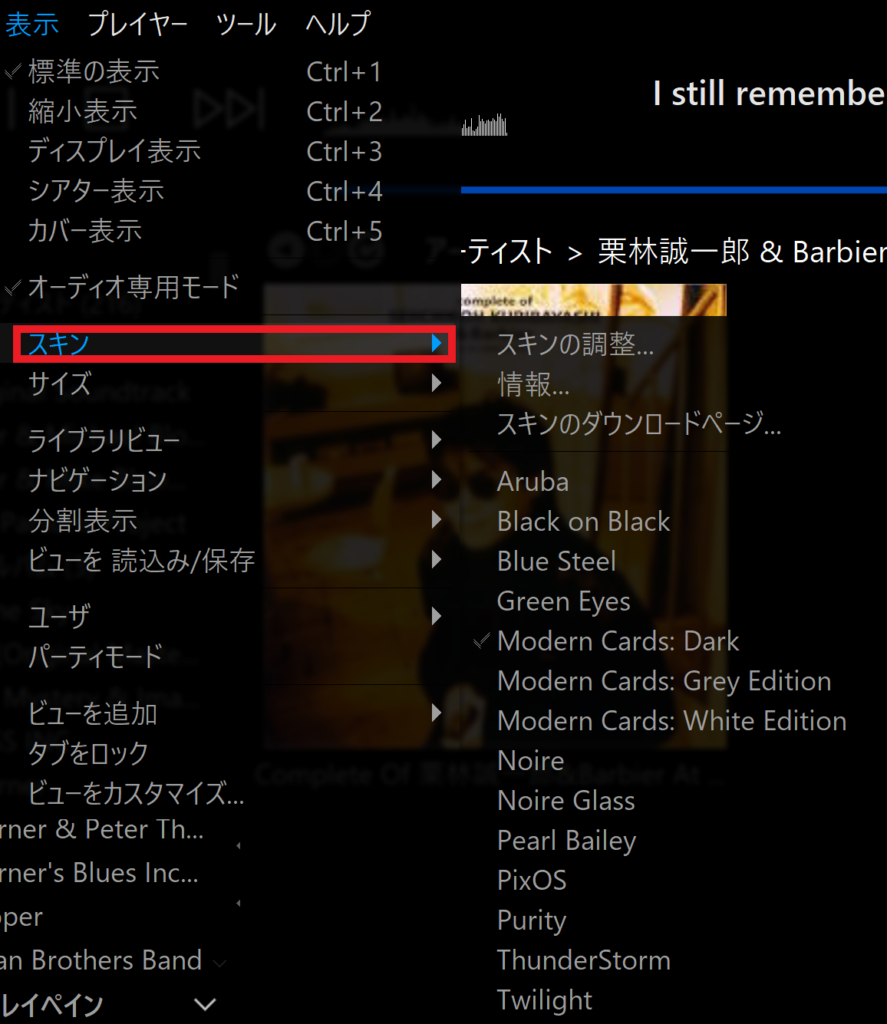
UI等の設定を行います。【表示】-【スキン】で好きなUIを選択します。
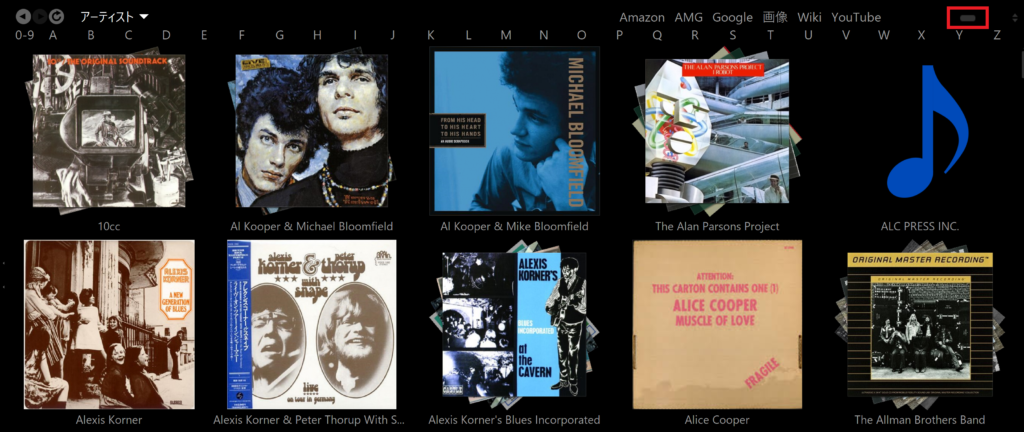
アルバムやアーティストで表示させたい場合のサムネイルの大きさや数を調整します。
【アーティスト表示】にして右上赤枠を操作すると調整できます。私は5枚表示が見やすいので5枚の大きさに調整しました。
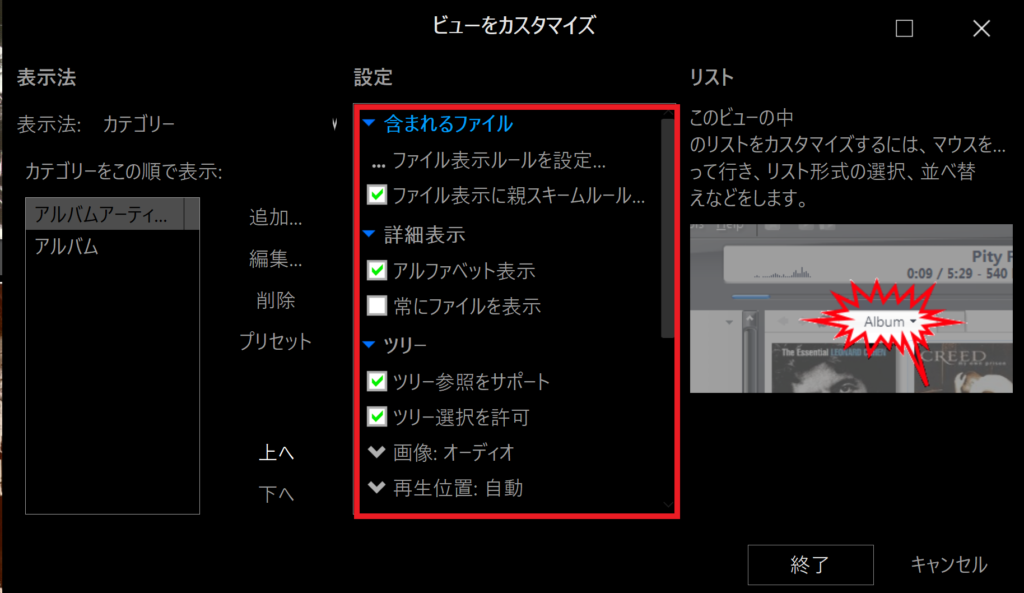
【表示】-【ビューをカスタマイズ】をクリックして下図のようにレ点を入れます。特に詳細表示のアルファベットは便利です。
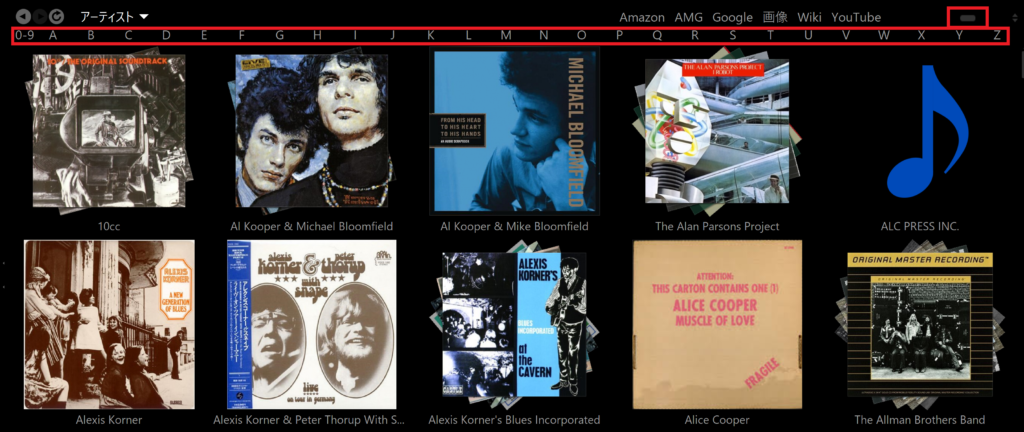
下図のようにアルファベットで見出しを表示してくれます。
見出しを更に便利にするため、バンド名やアルバムタイトルから定冠詞を除外します。
【ツール】-【オプション】-【ツリーと表示】-【並べ替え】をクリックして下図のように冠詞を無視にレ点を入れます。
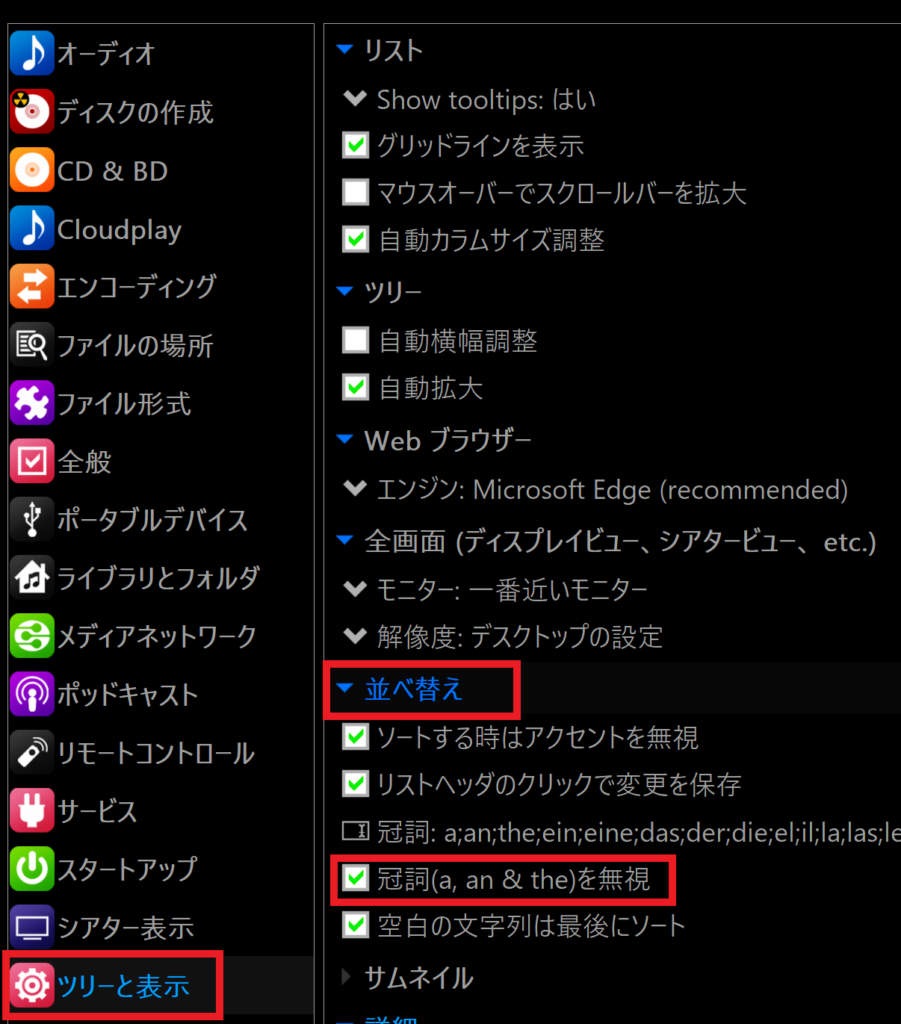
アルバムや曲のデータ等を個別に修正したいとき
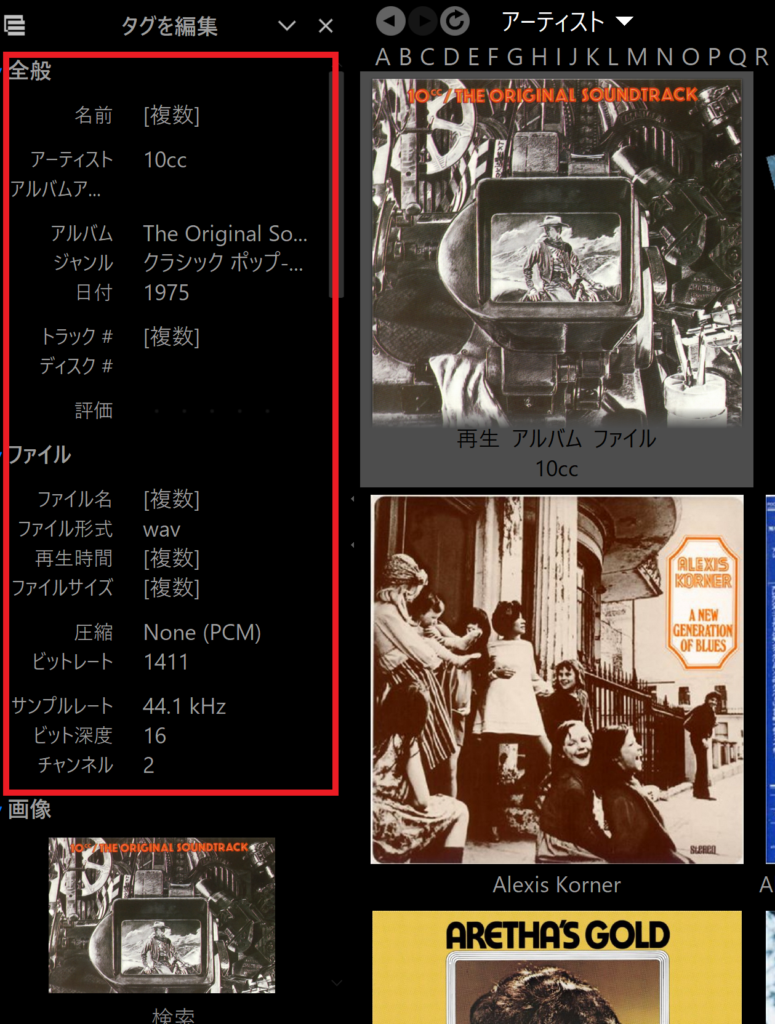
個別にアルバムにカーソルを合わせて右クリックし【タグを編集】を選択すると下図のように表示されます。
ここで修正が可能です。右クリック時にカバーアートという項目も表示されますが、ここで好みの画像に変更も可能です。
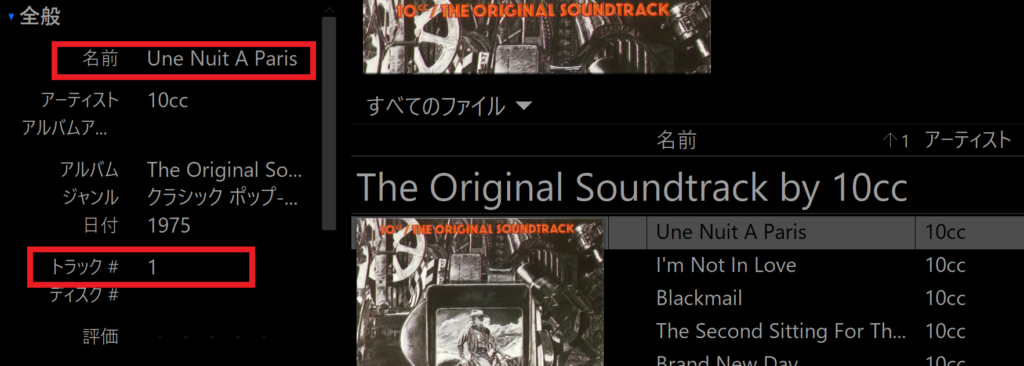
曲を個別に指定して修正する場合も右クリック【タグを編集】でトラック番号等を修正できます。
私の場合導入時に曲順がおかしくなっておりその原因がトラック番号がブランクになっていたためでした。
Windows の「USB 電源管理をオフ」にする
USB DAC(EF400 など)は、Windows の省電力機能が働くと USB ポートの電力が瞬間的に落ちる → ジッターやプチノイズの原因になる という問題が起きます。
これを防ぐために、USB の省電力を完全に無効化します。JRiverのソフトの設定ではなくWINDOWSの設定になりますが、効果がありますので記載します。
手順①:USB ルートハブの省電力をオフにする(最重要)
- デバイスマネージャーを開く (スタートメニューで「デバイスマネージャー」と入力)
- 「ユニバーサル シリアル バス コントローラー」を開く
- 以下の項目を探す
- USB ルート ハブ(USB 3.0)
- USB ルート ハブ
- Generic USB Hub
- USB Composite Device(環境による)
- それぞれを 右クリック → プロパティ
- 「電源の管理」タブを開く
- このチェックを外す 「電力の節約のために、コンピューターでこのデバイスの電源をオフにできるようにする」
- すべての USB ハブで同じ設定を行う
👉 これで USB ポートが勝手にスリープしなくなり、 ジッター・プチノイズ・音切れが激減します。
手順②:Windows の USB セレクティブサスペンドを無効化
- コントロールパネル → 電源オプション
- 現在のプランの 「プラン設定の変更」 → 「詳細な電源設定の変更」
- 「USB 設定」を開く
- 「USB セレクティブ サスペンドの設定」 → 無効
- OK を押して保存
👉 これで Windows が USB を勝手にスリープさせなくなります。
手順③:PCI Express の省電力もオフ(USB安定化に効く)
- 同じ「詳細な電源設定」で 「PCI Express → リンク状態電源管理」
- オフ(Off)に設定
👉 USB コントローラの電力変動が減り、 音の安定性がさらに向上します。
これで何が変わる?
- USB の瞬断がなくなる
- ジッターが減る
- プチノイズが消える
- DSD 変換時の安定性が上がる
- 音の密度・透明感が向上する
WINDOWSの環境に最適化したまとめ
| 項目 | 設定 |
|---|---|
| USB ルートハブの電源管理 | すべてオフ |
| USB セレクティブサスペンド | 無効 |
| PCI Express 電源管理 | オフ |
| 出力モード(JRiver) | WASAPI 排他 |
| DSD 出力 | DoP(DSD64) |
CDからのリッピング方法
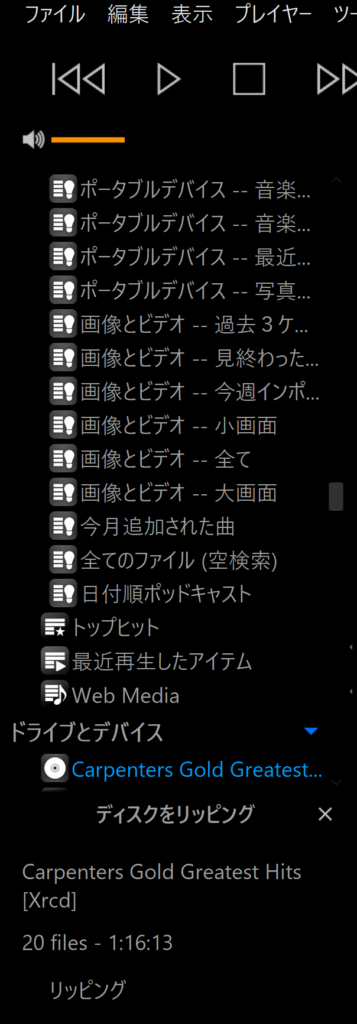
PCにCDをセットアップします。画面左項目の【ディスクをリッピング】をクリックすると読み込み始めて詳細ボタンが表示されるのでクリックします。
下図のようにプルダウンで表示されると選択肢が複数あります。該当するものを選択。
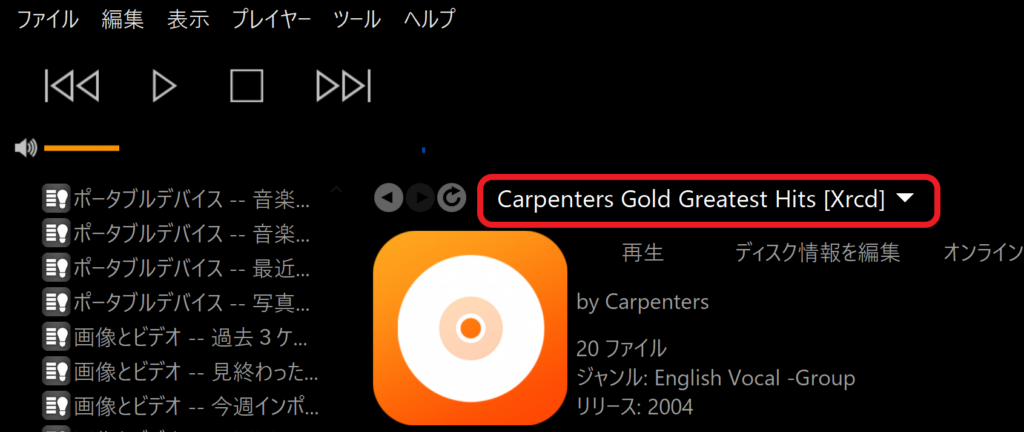
選択決定しましたらリッピングボタンをクリックしてリッピング開始です。
プレイリストの作成方法
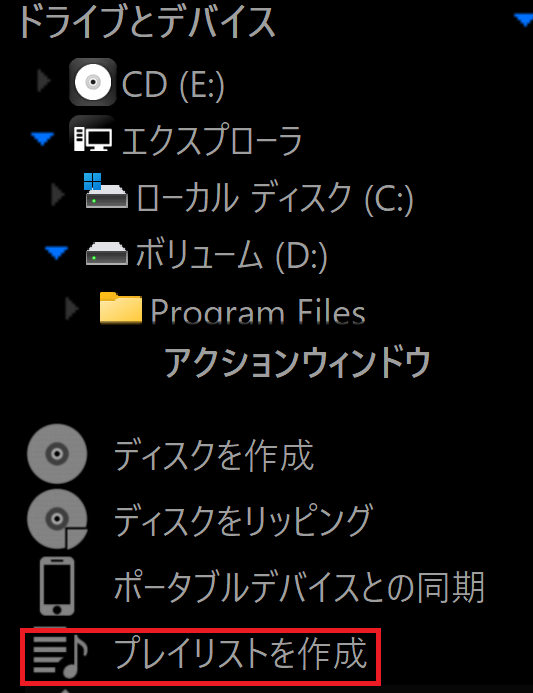
ソフトウェアを立ち上げた時にインターフェイスの左側に各種一覧が表示されます。
その最下部の方に【プレイリストを作成】があり、これをクリックします。
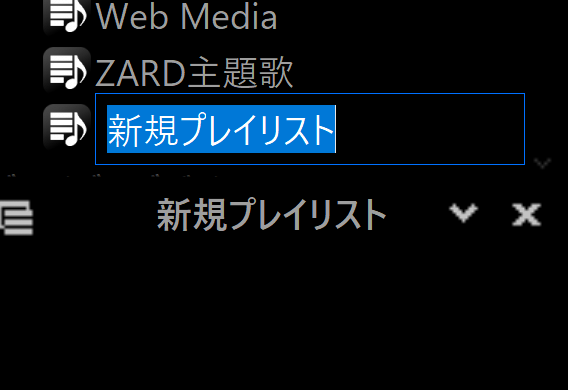
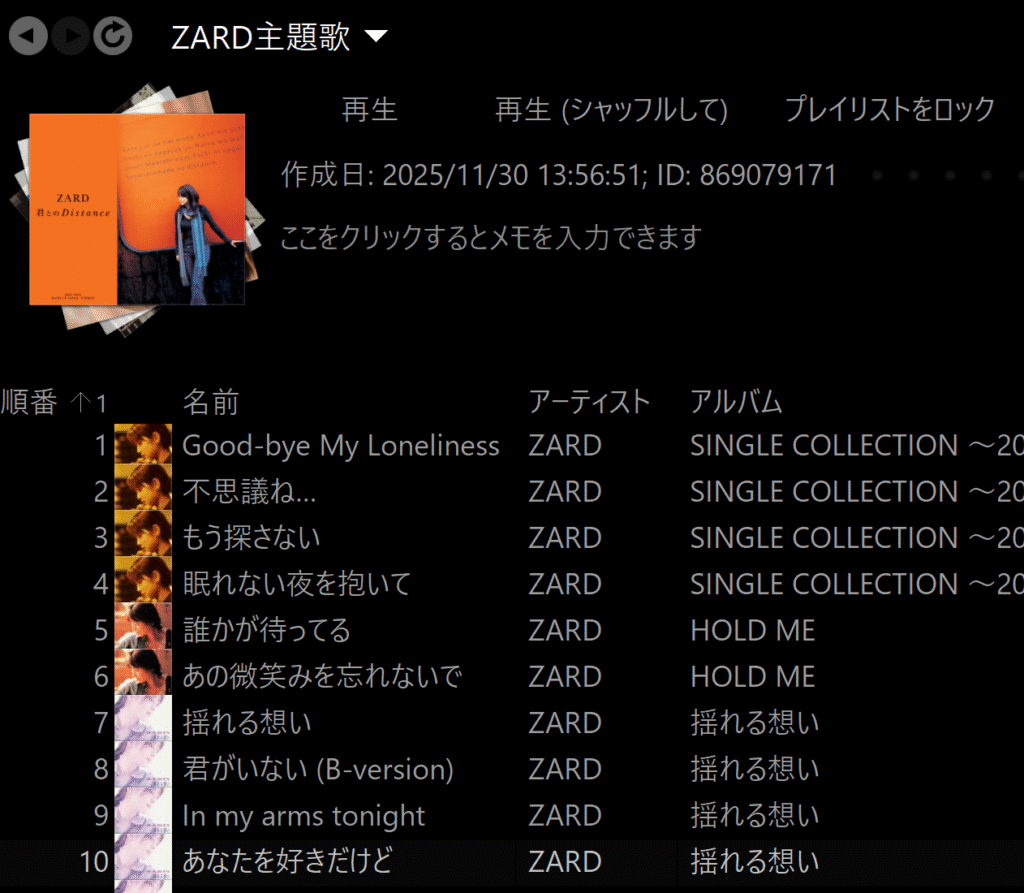
下記のようにプレイリストの名前の入力から始まります。私はZARD主題歌にしました。ちょうどZARDの主題歌に使用された全曲リストのブログを書いたばかりだったので。
またプレイリストを作成して聴くと言う習慣もなかったので、この記事を追加している2025年11月30日まで作成方法は知りませんでした。
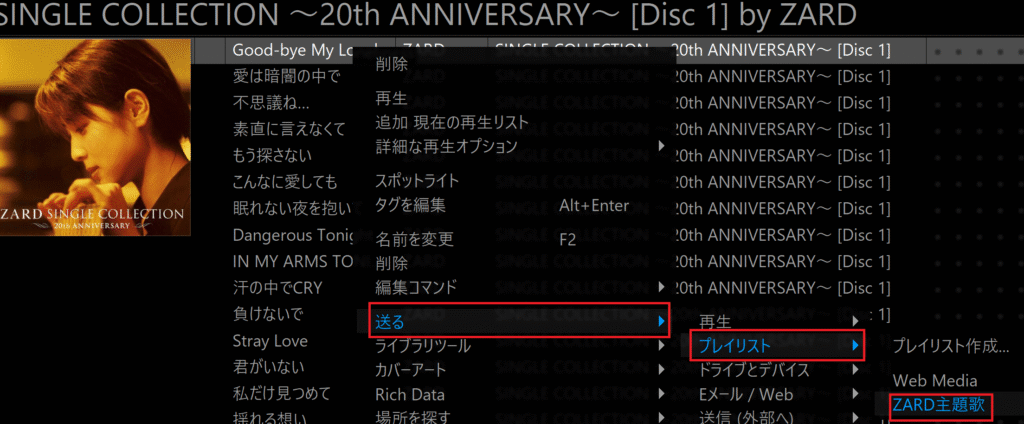
プレイリストに入れたい曲にカーソルを合わせて右クリックします。
【送る】-【プレイリスト】-【ZARD主題歌】でプレイリストに挿入されます。
プレイリストが完成しました。プレイリストを作成して聴いてみた感想としては、通しで聴いてみたら感じ方がこれまでとは別でした。坂井泉水さんのボーカルも『Good-bye My Loneliness』の頃は高音域の伸びがイマイチで少し力んだ感じの歌い方だったのが、『揺れる想い』のあたりでは余裕を感じさせるものになっています。
自分の歌い方を確立したのだと思います。それとかなりボイス・トレーニングをしてきたと思いました。レコーディングすると声量もあるのでメーターがいつもかなり振り切っていたというコメントもあります。そのせいか若干歪みが発生している曲もありました。
曲間の間の部分ですが不自然なタイムラグはありませんでした。私の場合、DSDにアップサンプリングしているせいもあり、間の長い部分があるのではと心配していました。
こうして改めてファースト・アルバムからラスト・アルバムまで主題歌に採用された曲ということで聴いてみると、坂井泉水さんの魅力をたくさん感じてしまいます。アルバム・ジャケットも見てもやっぱり綺麗な人でした。
アルバムやアーティストの変更ができなくなった時
サムネイル形式で利用している人に多く見られる現象です。画像データの中に破損したデータが発生した場合に起こります。修復方法の一つをお伝えします。この方法で修復できない場合は別の部分で問題が生じています。
画像データの保管場所の確認と退避
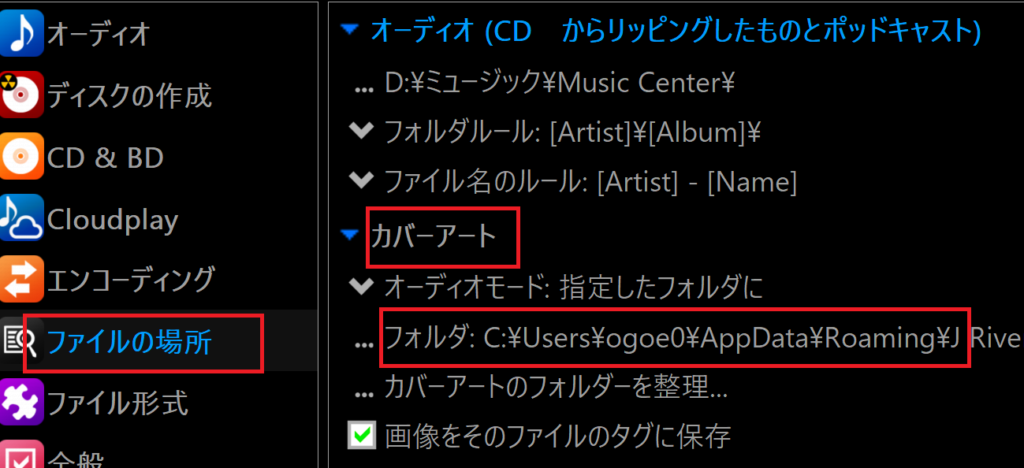
【ツール】-【オプション】-【ファイルの場所】-【カバーアート】で保管場所の確認をします。
場所が分かったら、フォルダごと切り取りでデスクトップ等別の場所に貼り付けて移動します。
リスト形式の変更
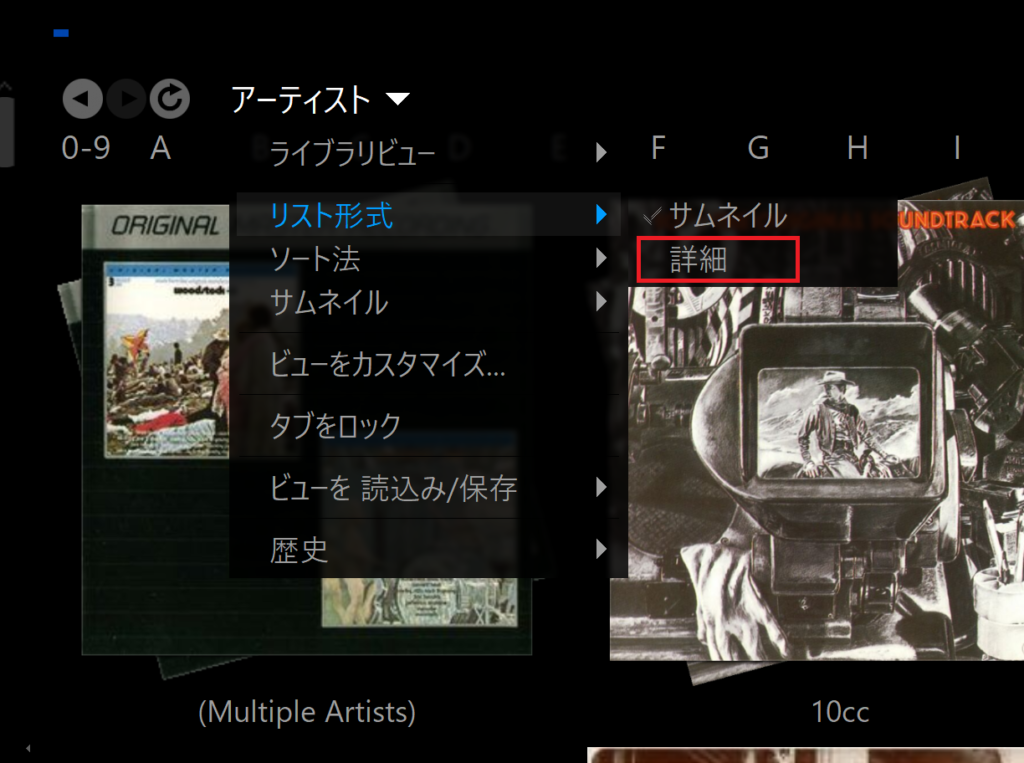
アルバムまたはアーティストの表示にすると下記のようにプルダウン表示が出ます。これをクリックしてリスト形式の中から詳細を選択します。
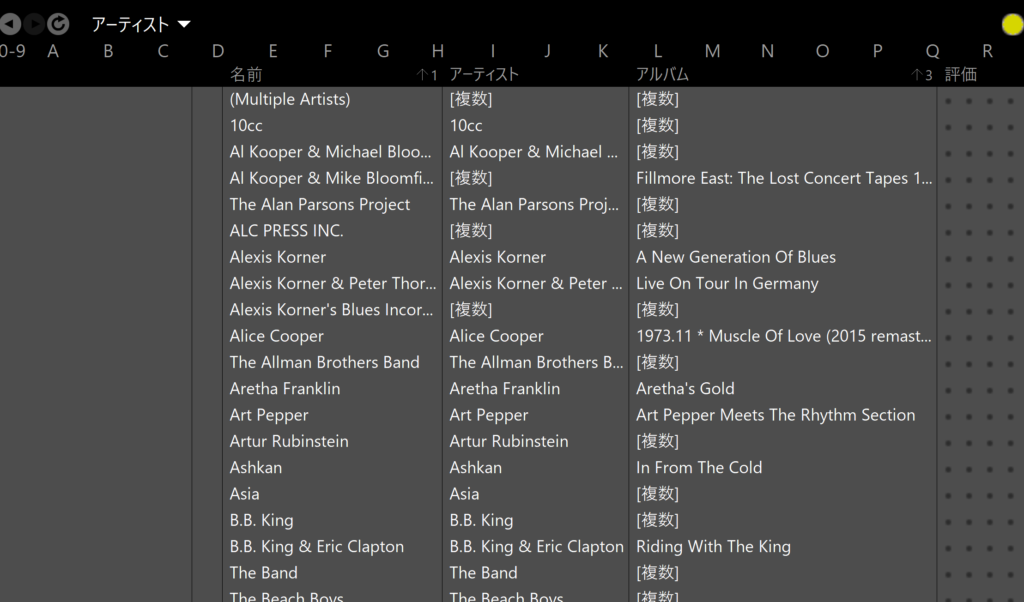
下記のような表示に切り替わりますので、切り替わったら全データを選択します。手動でやると大変なので、【編集】-【全てを選択】で一発で選択します。
サムネイルの再構築
全てを選択にした状態から右クリックすると、下記のように【カバーアート】が出てきますので、【サムネイルの再構築】を選択します。
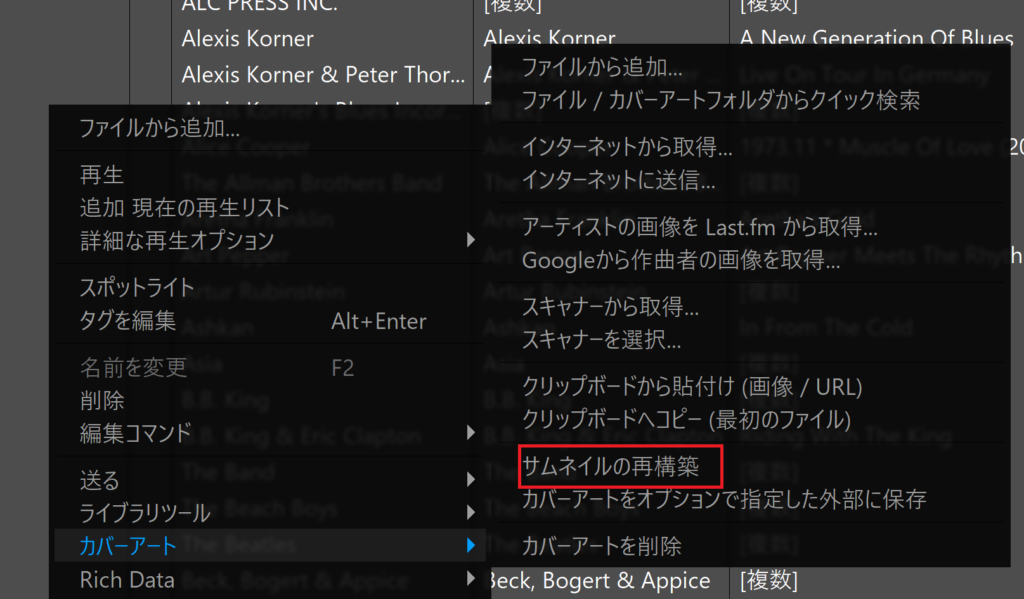
既にフォルダを退避させているので空っぽのところに再度フォルダを生成します。このあと表示を【詳細】表示から【サムネイル】に変更します。動作確認をして問題がなければ、画像データが破損していたことになります。
また、サムネイルの画像も一部欠損している箇所もあるはずなので、面倒でも手動で入力してください。最後は退避したカバーアートのデータを削除して終了です。

関連記事Related articles

- SOFTWARE
- 2026年9月2日
- 2026年9月3日
JRiver Media Center 36の音質を極める!HQPlayer 6 Desktop連携・設定完全ガイド
JRiver Media Center 36とHQPlaye……
- HEADPHONE
- 2024年4月19日
- 2026年8月27日
【手順解説】SHURE SRH1540リケーブル方法|オヤイデ電気のケーブルで音質はどう変わる?
2013年12月発売以来10年以上のロングラン製品になります……